
Comment utiliser notre bloc-notes en ligne ?
Vous trouverez ci-dessous un guide d'utilisation en vidéo présentant toutes les fonctionnalités de notre bloc-notes en ligne.
Guide étape par étape pour utiliser notre bloc-notes en ligne
Notre Bloc-notes en ligne vous permet de créer des notes, d’enregistrer des notes, de les partager, de les rendre privées et de travailler avec différents types de contenu directement depuis le navigateur, sans installer aucun programme.
Dans cet article, vous trouverez toutes les informations nécessaires pour apprendre à utiliser toutes les principales fonctionnalités de l’outil.
1. Accédez au bloc-notes en ligne
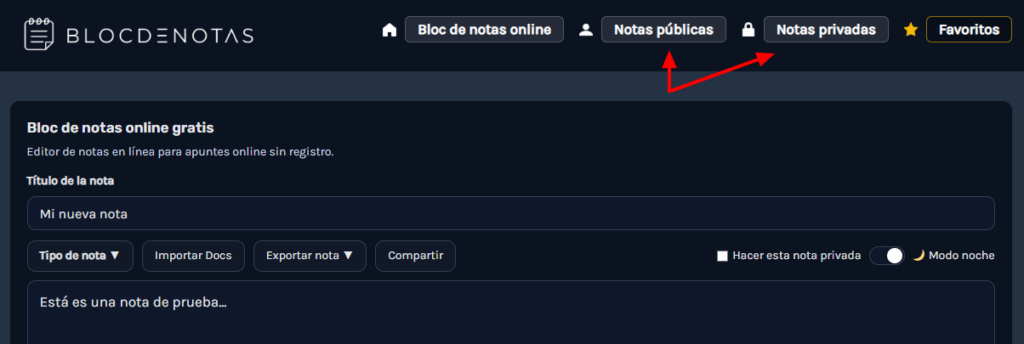
En accédant au site, vous verrez l’éditeur principal du bloc-notes ; à partir de là, vous pourrez commencer à créer une nouvelle note en saisissant directement le titre et le contenu que vous souhaitez.
En haut, vous trouverez le menu principal, depuis lequel vous pourrez accéder à vos notes publiques et vos notes privées.
2. Écris le titre de ta note et ajoute du contenu
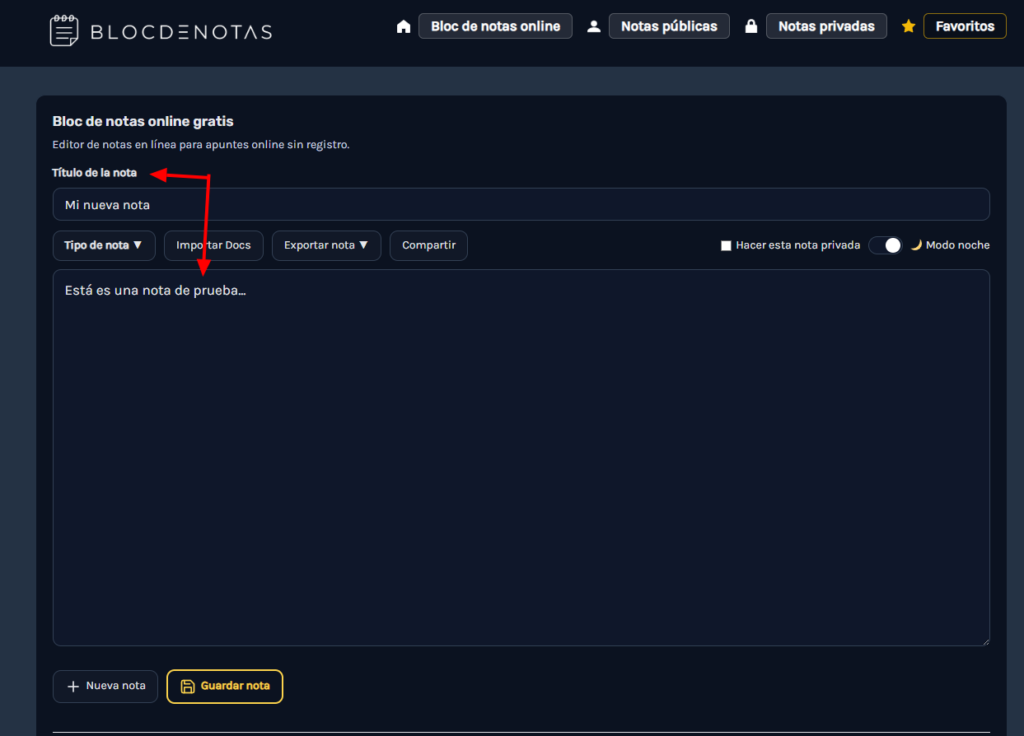
La première chose que vous devez faire est d’écrire un titre dans le champ (Titre de la note).
Ce titre vous aidera à identifier la note plus tard lorsque vous l’enregistrerez, la rechercherez ou l’ouvrirez depuis des notes publiques ou privées.
Sous le titre, vous trouverez la zone principale où vous pouvez écrire le contenu de votre note.
Vous pouvez utiliser cet espace pour noter des idées, des rappels, des textes longs, des tâches, des codes, des notes ou toute information que vous souhaitez conserver.
Enfin, n'oubliez pas d'enregistrer votre note, mais ne vous inquiétez pas, car ce que vous saisissez est enregistré avec votre cookie ; ainsi, si vous fermez la page par erreur, le texte restera sauvegardé 😊
3. Choisissez le type de note
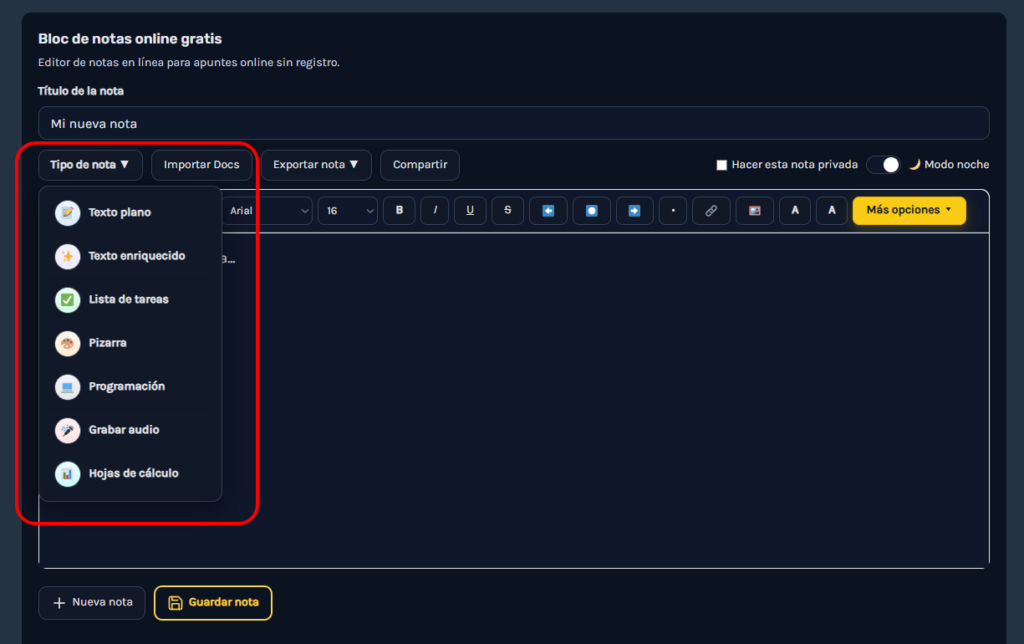
L’avantage de notre outil est qu’il vous offre différents outils utiles pour prendre vos notes, donc si vous souhaitez enregistrer des documents complexes, des notes audio, des listes de tâches ou toute autre chose, vous pourrez le faire sans aucun problème.
- Notes en texte brut : Ce mode est conçu pour ceux qui souhaitent enregistrer des informations sans mise en forme avancée, de manière propre, rapide et directe.
- Éditeur de texte enrichi : Permet de mettre en forme le contenu de la note, de changer les polices, les tailles, les couleurs, d’ajouter du gras, des liens, des images et d’autres éléments visuels.
- Liste des tâches : Permet de créer des tâches avec un titre et une description, de les marquer comme terminées ou de les supprimer lorsque vous n’en avez plus besoin.
- Tableau blanc : Permet de dessiner directement depuis le navigateur en utilisant un crayon, des formes, des couleurs, l’épaisseur du trait, le remplissage et l’arrière-plan.
- Programmation : Il est conçu pour écrire et organiser du code dans différents langages comme PHP, JavaScript, Python, HTML, CSS, JSON, SQL ou Bash.
- Notes audio : Permet d’enregistrer des notes vocales depuis le navigateur et de les sauvegarder avec du texte, un résumé ou une transcription.
- Feuilles de calcul : Permet de créer des tableaux rapides pour des budgets, des listes, des comptes simples ou de petites bases de données.
4. Enregistre ta note
Lorsque vous avez terminé d’écrire, appuyez sur Enregistrer la note afin que vos notes soient correctement enregistrées.
Ainsi, vous pourrez fermer la page et revenir un autre jour pour consulter votre note, la modifier ou continuer à y travailler lorsque vous en aurez besoin.
Une fois enregistrée, vous pouvez appuyer en toute tranquillité sur + Nouvelle note pour noter d’autres choses qui vous intéressent.

5. Partagez, importez ou exportez vos notes quand vous en avez besoin
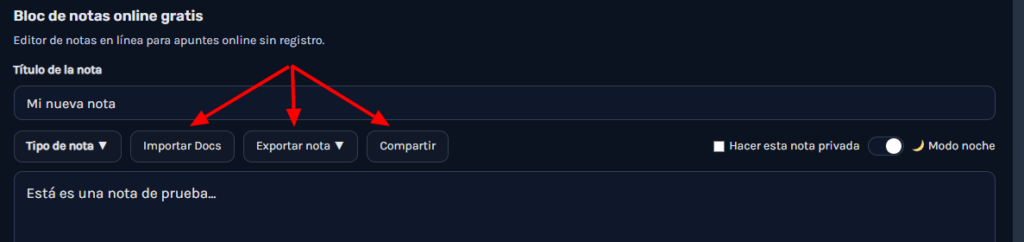
En plus d’écrire et d’enregistrer vos notes, le bloc-notes vous permet aussi de déplacer vos informations de manière simple. Vous pouvez partager une note avec une autre personne, importer des documents pour travailler dessus ou exporter vos notes afin d’en garder une copie sur votre appareil.
Si vous appuyez sur le bouton Partager, l’outil générera un lien que vous pourrez copier et envoyer. C’est utile lorsque vous souhaitez transmettre une note à une autre personne sans avoir à copier tout le texte manuellement.
Vous pouvez aussi utiliser l’option Importer des documents si vous avez déjà du contenu dans un fichier et que vous souhaitez le charger dans l’éditeur. De cette façon, vous pouvez continuer à travailler sur vos documents depuis le bloc-notes en ligne.
Enfin, avec Exporter la note vous pourrez télécharger vos notes pour les conserver hors du site, en garder une copie de sauvegarde ou les enregistrer sur votre ordinateur.
6. Gérez vos notes publiques, privées et favorites
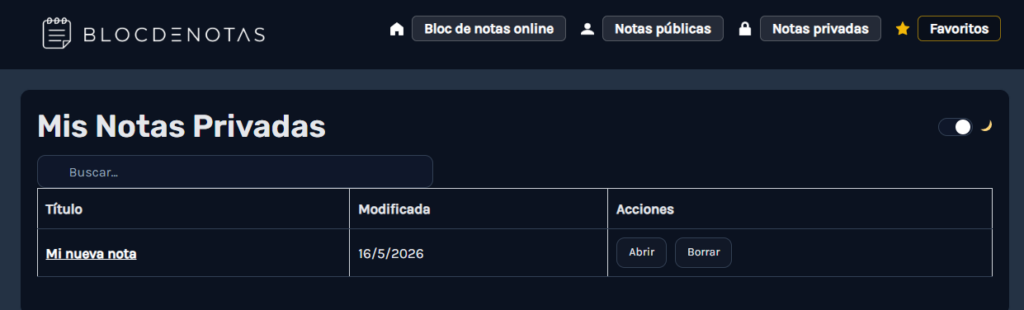
Une fois que vous commencerez à enregistrer des notes, vous pourrez les retrouver facilement depuis le menu supérieur. Le site web sépare vos notes en différentes rubriques afin que tout soit plus ordonné et que vous puissiez accéder rapidement à ce dont vous avez besoin.
Dans Notes publiques vous pourrez voir les notes que vous avez enregistrées sans mot de passe ; cette section est utile pour des notes normales, des idées rapides, des listes ou tout contenu qui n’a pas besoin de protection spéciale.
Si vous préférez enregistrer des informations plus personnelles, vous pouvez utiliser les Notes privées, en marquant une note comme privée, le site vous demandera un mot de passe principal pour protéger le contenu et empêcher qu’il puisse être ouvert sans autorisation.
7. Personnalisez le bloc-notes selon votre façon de travailler
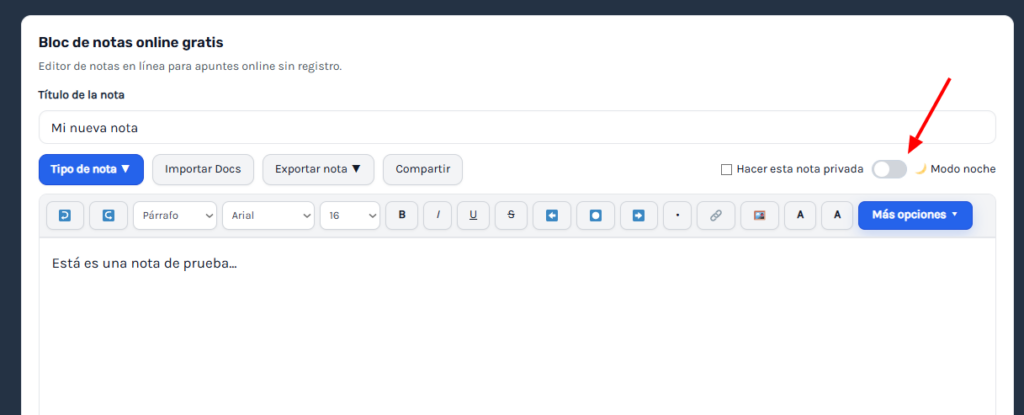
Tout le monde n’écrit pas de la même manière, c’est pourquoi le bloc-notes propose plusieurs options pour adapter l’éditeur à vos goûts et à vos besoins. Vous pouvez travailler avec une interface plus simple, modifier l’apparence du texte ou activer le mode nuit lorsque vous préférez un écran plus sombre. Personnellement, je préfère le mode sombre pour des raisons de confort visuel, mais vous pourrez personnaliser tout cela à votre goût.
Le le mode jour et le mode nuit vous permet de basculer rapidement entre une vue claire et une vue sombre, ce qui est très pratique si vous allez écrire pendant un certain temps ou si vous préférez réduire la luminosité de l’écran.
Vous pouvez également personnaliser vos notes en utilisant différents polices, tailles et couleurs. Ainsi, vos notes peuvent être plus faciles à lire, plus visuelles et mieux organisées, surtout lorsque vous préparez des textes longs, des idées importantes ou du contenu que vous souhaitez revoir plus tard.
De plus, si vous utilisez l’éditeur enrichi, vous pouvez ajouter des éléments comme des images, des liens, des listes ou des styles de texte afin que vos notes ne soient pas seulement du texte brut, mais des documents plus complets et plus agréables à consulter.
8. Utilisez des outils spéciaux selon ce que vous voulez noter
En plus d’écrire des notes normales, vous pouvez aussi utiliser le bloc-notes pour travailler avec des contenus plus spécifiques. Par exemple, vous pouvez créer des listes de tâches, dessiner des idées sur un tableau, écrire du code, enregistrer des audio ou préparer de petits tableaux lorsque vous devez organiser des données.
Si vous voulez organiser des tâches en attente, l’option de Liste des tâches cela vous permet d’ajouter des éléments et de les cocher lorsque vous les avez terminés. C’est très utile pour les achats, le travail, les routines, les exercices ou toute autre liste que vous souhaitez garder à portée de main.
La Tableau noir est très utile lorsque vous devez expliquer quelque chose visuellement, faire un schéma rapide ou dessiner une idée sans vous compliquer la vie. Vous pouvez aussi utiliser le mode de Programmation si lo que quieres guardar es código en lenguajes como HTML, CSS, JavaScript, PHP, Python, SQL o JSON.
Et si vous préférez enregistrer des informations autrement, vous pouvez utiliser les notes audio pour enregistrer des idées avec ta voix ou les Feuilles de calcul pour créer des tableaux simples, des listes, des budgets ou des données organisées en lignes et en colonnes.
9. Utilise tes notes privées et tes sauvegardes avec discernement
Si vous allez enregistrer des informations importantes, le mieux est d’utiliser l’option de note privée, ainsi le contenu reste protégé et ne pourra être ouvert qu’à l’aide du mot de passe maître que vous aurez configuré.
Il est important de bien conserver ce mot de passe, car c’est lui qui vous permettra d’accéder à vos notes privées plus tard. Pour des notes personnelles, des idées importantes, des données de travail ou du contenu que vous ne voulez pas laisser visible, cette fonction est la plus recommandée.
C’est aussi une bonne idée d’utiliser l’option d’exportation de note lorsque vous avez une note importante ; de cette façon, vous pourrez en enregistrer une copie sur votre ordinateur et éviter de perdre des informations si vous changez de navigateur, effacez les données du site ou devez conserver le contenu en dehors du site web.
10. Choisis chaque fonction selon le type de note que tu souhaites créer
L’avantage de ce bloc-notes en ligne est qu’il ne sert pas seulement à écrire du texte, vous pouvez l’adapter selon vos besoins à chaque moment : une note rapide, une liste de tâches, une explication visuelle, un tableau, un audio ou même un extrait de code.
Pour des idées rapides ou des rappels, le mode de Texte brut est suffisant, si vous souhaitez préparer un contenu plus complet et mieux structuré, le éditeur enrichi vous donnera plus d’options pour modifier les styles, ajouter des liens, des images ou mettre en avant les parties importantes.
Au final, l’idée est que vous puissiez utiliser un seul outil pour différentes façons de prendre des notes, sans dépendre de plusieurs programmes distincts et sans vous compliquer la vie chaque fois que vous voulez enregistrer quelque chose.
J’espère que notre outil vous plaira et que vous pourrez l’utiliser beaucoup.
Commencez à prendre des notes en ligne
Vous n’avez plus aucune raison de conserver vos notes en ligne, totalement gratuitement