
Come usare il nostro blocco note online?
Di seguito, puoi trovare una guida all'uso in video con tutte le funzionalità del nostro blocco note online.
Guida passo passo per usare il nostro blocco note online
Il nostro Blocco note online ti consente di creare appunti, salvare note, condividerle, renderle private e lavorare con diversi tipi di contenuto direttamente dal browser, senza installare alcun programma.
In questo articolo troverai tutte le informazioni necessarie per imparare a usare tutte le funzioni principali dello strumento.
1. Entra nel blocco note online
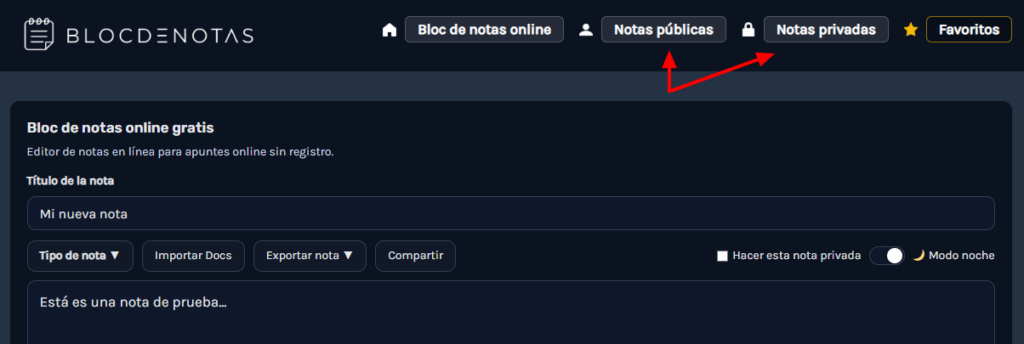
Accedendo al sito vedrai l'editor principale del blocco note; da lì puoi iniziare a creare una nuova nota scrivendo direttamente il titolo e il contenuto che desideri.
Nella parte superiore troverai il menu principale, da cui potrai accedere alle tue note pubbliche e le tue note private.
2. Scrivi il titolo della tua nota e aggiungi contenuto
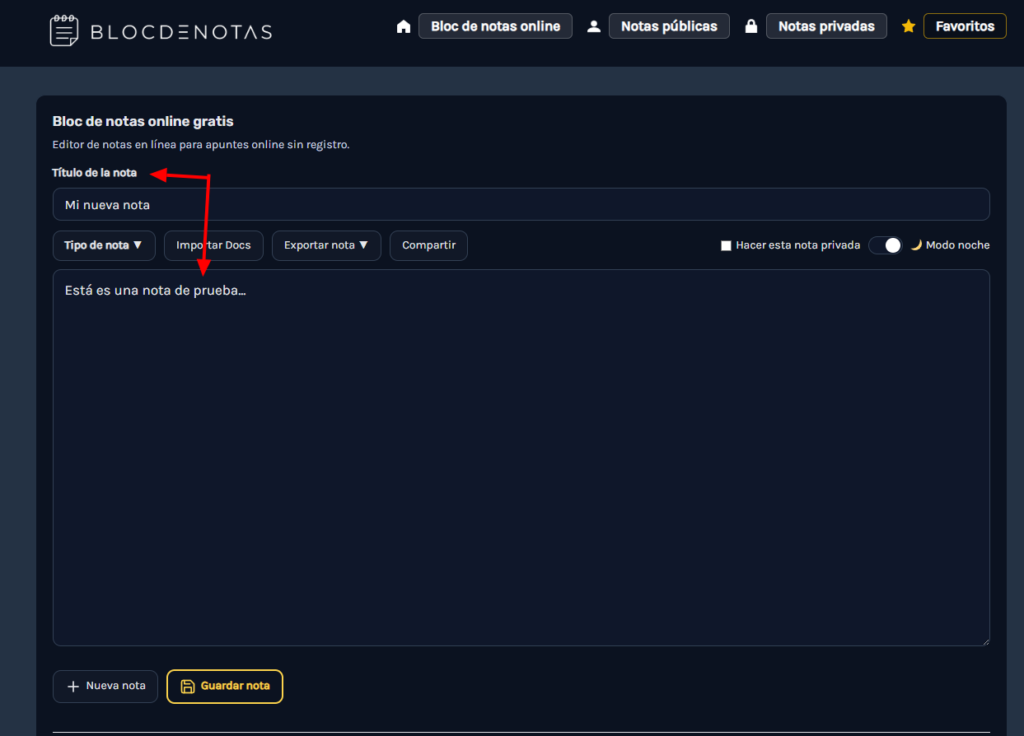
La prima cosa che devi fare è scrivere un titolo nel campo (Titolo della nota).
Questo titolo ti aiuterà a identificare la nota in seguito, quando la salverai, la cercherai o la aprirai dalle note pubbliche o private.
Sotto il titolo troverai l'area principale in cui puoi scrivere il contenuto della tua nota.
Puoi usare questo spazio per annotare idee, promemoria, testi lunghi, attività, codici, appunti o qualsiasi informazione tu voglia conservare.
Infine, non dimenticare di salvare la tua nota, anche se non devi preoccuparti, perché ciò che inserisci viene salvato con il tuo cookie; quindi, se chiudi la pagina per sbaglio, il testo rimarrà salvato 😊
3. Scegli il tipo di nota
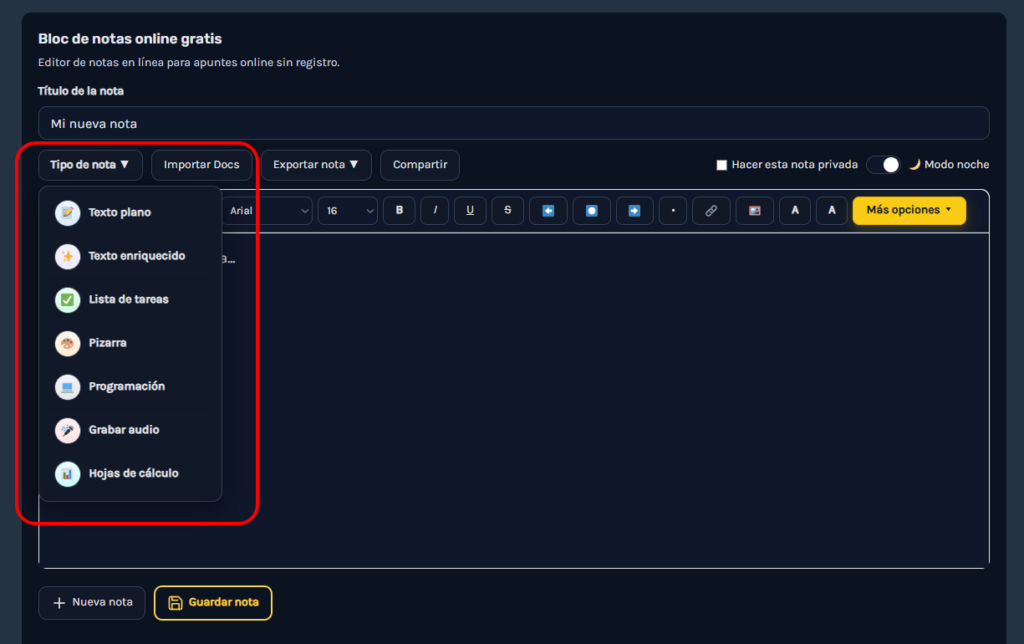
Il bello del nostro strumento è che ti offre diversi strumenti utili per annotare le tue note; quindi, se vuoi salvare documenti complessi, note audio, liste di cose da fare o qualsiasi altra cosa, potrai farlo senza alcun problema.
- Note in testo semplice: Questa modalità è pensata per chi desidera salvare informazioni senza formattazioni avanzate, in modo pulito, rapido e diretto.
- Editor di testo rich text: Consente di formattare il contenuto della nota, cambiare font, dimensioni e colori, aggiungere grassetto, link, immagini e altri elementi visivi.
- Elenco delle attività: Serve per creare attività con titolo e descrizione, marcarle come completate o eliminarle quando non ti servono più.
- Lavagna: Consente di disegnare direttamente dal browser usando penna, forme, colori, spessore del tratto, riempimento e sfondo.
- Programmazione: È pensato per scrivere e organizzare codice in diversi linguaggi come PHP, JavaScript, Python, HTML, CSS, JSON, SQL o Bash.
- Note audio: Consente di registrare note vocali dal browser e salvarle insieme a testo, riepilogo o trascrizione.
- Fogli di calcolo: Permette di creare tabelle rapide per preventivi, elenchi, semplici conti o piccoli database.
4. Salva la tua nota
Quando hai finito di scrivere, premi Salva nota in modo che i tuoi appunti vengano salvati correttamente.
Così potrai chiudere la pagina e tornare un altro giorno per consultare la tua nota, modificarla o continuare a lavorarci quando ne avrai bisogno.
Quando la salvi, puoi premere tranquillamente e senza problemi su + Nuova nota per annotare altre cose di tuo interesse.

5. Condividi, importa o esporta le tue note quando ne hai bisogno
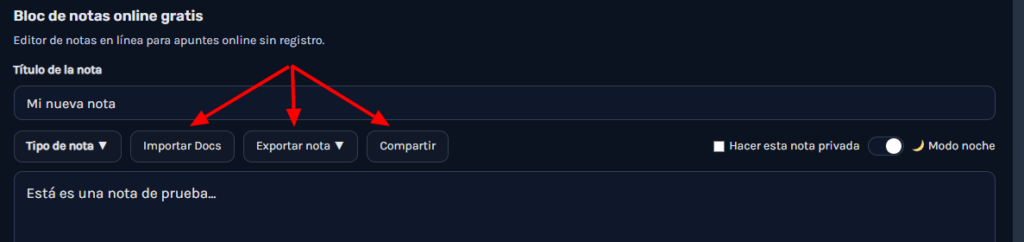
Oltre a scrivere e salvare i tuoi appunti, il blocco note ti permette anche di spostare le tue informazioni in modo semplice. Puoi condividere una nota con un'altra persona, importare documenti per lavorarci oppure esportare i tuoi appunti per salvare una copia sul tuo dispositivo.
Se premi il pulsante Condividi, lo strumento genererà un link che potrai copiare e inviare. Questo è utile quando vuoi passare una nota a un'altra persona senza dover copiare manualmente tutto il testo.
Puoi anche usare l'opzione Importa documenti se hai già contenuti in un file e vuoi caricarli nell'editor. In questo modo puoi continuare a lavorare sui tuoi documenti dal blocco note online.
Infine, con Esporta nota potrai scaricare i tuoi appunti per conservarli al di fuori del sito, avere una copia di backup o salvarli sul tuo computer.
6. Gestisci le tue note pubbliche, private e preferite
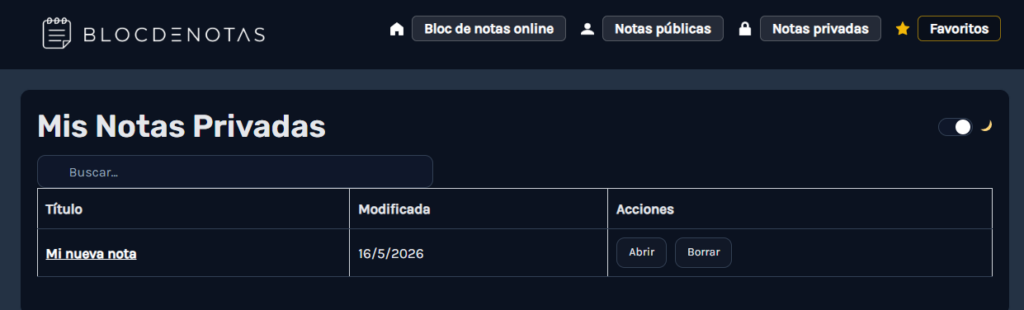
Una volta che inizi a salvare note, potrai trovarle facilmente dal menu superiore. Il sito separa i tuoi appunti in diverse sezioni, così puoi avere tutto più ordinato e accedere rapidamente a ciò di cui hai bisogno.
In Note pubbliche potrai vedere le note che hai salvato senza password; questa sezione è utile per appunti normali, idee rapide, liste o qualsiasi contenuto che non necessiti di una protezione speciale.
Se preferisci salvare informazioni più personali, puoi usare le Note private, quando contrassegni una nota come privata, il sito ti chiederà una password principale per proteggere il contenuto ed evitare che possa essere aperto senza autorizzazione.
7. Personalizza il blocco note in base al tuo modo di lavorare
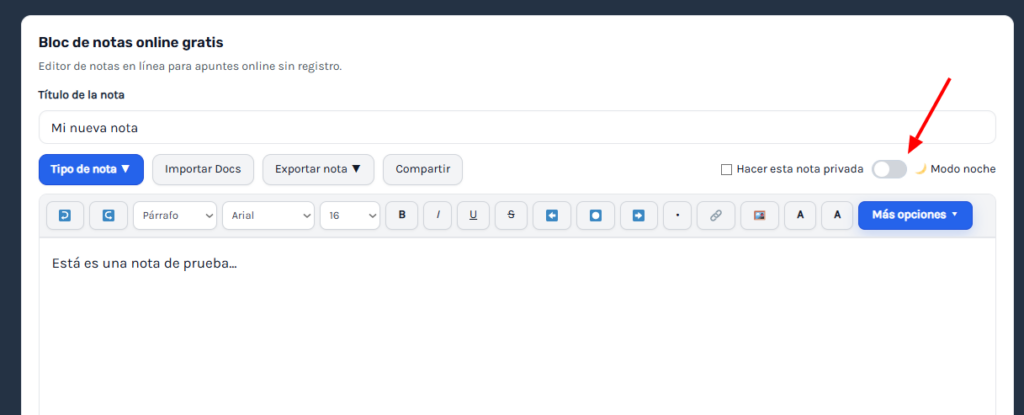
Non tutte le persone scrivono allo stesso modo, per questo il blocco note include varie opzioni per adattare l'editor ai tuoi gusti e alle tue esigenze. Puoi lavorare con un layout più semplice, cambiare l'aspetto del testo o attivare la modalità notturna quando preferisci uno schermo più scuro. Personalmente mi piace di più la modalità scura per una questione di vista, ma potrai personalizzarla come preferisci.
Il modalità giorno e modalità notte ti permette di passare rapidamente tra una vista chiara e una vista scura; è molto utile se devi scrivere per molto tempo o se preferisci ridurre la luminosità dello schermo.
Puoi anche personalizzare i tuoi appunti usando diversi font, dimensioni e colori. Così i tuoi appunti possono essere più facili da leggere, più visivi e meglio organizzati, soprattutto quando stai preparando testi lunghi, idee importanti o contenuti che vuoi rivedere più tardi.
Inoltre, se stai usando l'editor avanzato, puoi aggiungere elementi come immagini, link, elenchi o stili di testo, così i tuoi appunti non saranno solo testo semplice, ma documenti più completi e comodi da consultare.
8. Usa strumenti speciali in base a ciò che vuoi annotare
Oltre a scrivere note normali, puoi anche usare il blocco note per lavorare con contenuti più specifici. Ad esempio, puoi creare liste di attività, disegnare idee su una lavagna, scrivere codice, registrare audio o preparare piccole tabelle quando hai bisogno di organizzare i dati.
Se vuoi organizzare le attività in sospeso, l'opzione di Lista delle attività ti permette di aggiungere elementi e spuntarli quando li completi; questo è molto utile per la spesa, il lavoro, le routine, gli esercizi o qualsiasi lista tu voglia avere a portata di mano.
La Lavagna è molto utile quando devi spiegare qualcosa in modo visivo, fare un rapido schema o disegnare un'idea senza complicarti la vita. Puoi anche usare la modalità di Programmazione si lo que quieres guardar es código en lenguajes como HTML, CSS, JavaScript, PHP, Python, SQL o JSON.
E se preferisci salvare le informazioni in un altro modo, puoi usare le note audio per registrare idee con la tua voce o con le Fogli di calcolo per creare tabelle semplici, elenchi, preventivi o dati organizzati in righe e colonne.
9. Usa le tue note private e i backup con criterio
Se devi salvare informazioni importanti, la soluzione migliore è usare l'opzione di nota privata, così il contenuto rimane protetto e potrà essere aperto solo usando la password principale che hai configurato.
È importante che tu conservi bene quella password, perché sarà quella che ti permetterà di accedere alle tue note private in seguito. Per appunti personali, idee importanti, dati di lavoro o contenuti che non vuoi lasciare visibili, questa funzione è la più consigliata.
È anche una buona idea usare l'opzione di esportare la nota quando hai un appunto importante; in questo modo potrai salvare una copia sul tuo computer ed evitare di perdere informazioni se cambi browser, cancelli i dati del sito o hai bisogno di conservare il contenuto fuori dal web.
10. Scegli ogni funzione in base al tipo di appunto che vuoi creare
Il vantaggio di questo blocco note online è che non serve solo per scrivere testo, puoi adattarlo in base a ciò di cui hai bisogno in ogni momento: una nota veloce, un elenco di attività, una spiegazione visiva, una tabella, un audio o persino un frammento di codice.
Per idee rapide o promemoria, la modalità di Testo semplice è sufficiente, se vuoi preparare un contenuto più completo e ordinato, il editor avanzato ti darà più opzioni per cambiare stile, aggiungere link, immagini o mettere in evidenza le parti importanti.
Alla fine, l’idea è che tu possa usare un solo strumento per diversi modi di prendere appunti, senza dipendere da più programmi diversi e senza complicarti ogni volta che vuoi salvare qualcosa.
Spero che le piaccia il nostro strumento e che possa farne un ottimo uso.
Inizia a prendere appunti online
Non hai più nessun motivo per conservare le tue note online completamente gratis