
Как пользоваться нашим онлайн-блокнотом?
Ниже вы можете найти видеоинструкцию по использованию со всеми функциями нашего онлайн-блокнот.
Пошаговое руководство по использованию нашего онлайн-блокнота
Наш Онлайн-блокнот позволяет вам создавать заметки, сохранять их, делиться ими, делать их приватными и работать с разными типами контента прямо из браузера, без установки какой-либо программы.
В этой статье вы найдете всю необходимую информацию, чтобы научиться пользоваться всеми основными функциями инструмента.
1. Перейдите в онлайн-блокнот
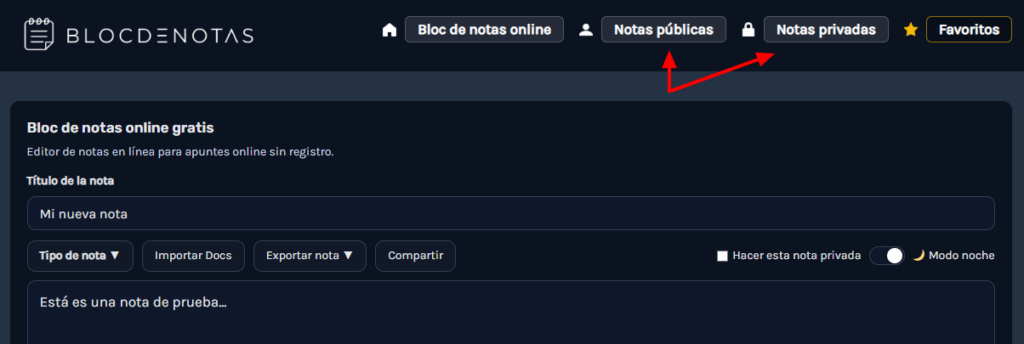
При входе на сайт вы увидите основной редактор блокнота, оттуда вы сможете начать создавать новую заметку, вводя напрямую Заголовок и любое содержимое, которое вы хотите.
В верхней части вы найдете главное меню, откуда сможете перейти к своим публичные заметки и ваши приватные заметки.
2. Введите заголовок заметки и добавьте содержимое
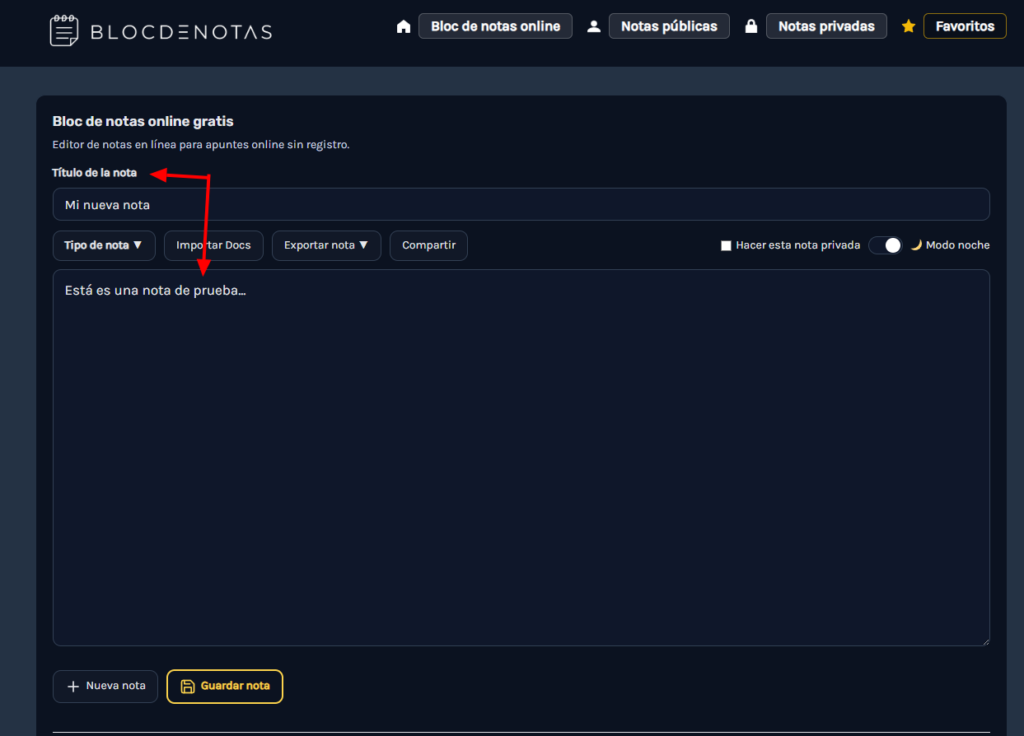
Первое, что нужно сделать, — это ввести заголовок в поле (Заголовок заметки).
Этот заголовок поможет вам идентифицировать заметку позже, когда вы сохраните её, будете искать её или откроете из публичных или приватных заметок.
Под заголовком вы найдёте основную область, где можно писать содержимое вашей заметки.
Вы можете использовать это пространство, чтобы записывать идеи, напоминания, длинные тексты, задачи, коды, заметки или любую информацию, которую хотите сохранить.
И наконец, не забудьте сохранить свою заметку, хотя беспокоиться не стоит, потому что всё, что вы введёте, сохраняется в cookie, так что если вы случайно закроете страницу, текст останется сохранённым 😊
3. Выберите тип заметки
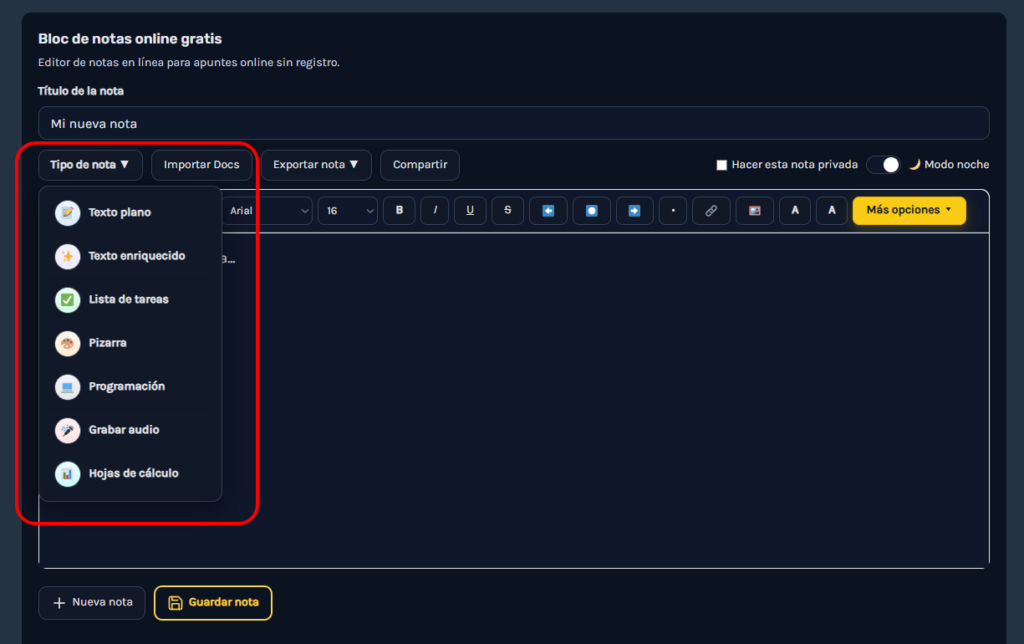
Преимущество нашего инструмента в том, что он предлагает различные полезные инструменты для создания заметок, так что если вы хотите сохранять сложные документы, аудиозаметки, списки задач или что-либо ещё, вы сможете делать это без каких-либо проблем.
- Примечания в виде обычного текста: Этот режим предназначен для тех, кто хочет сохранять информацию без расширенного форматирования — чисто, быстро и прямо.
- Редактор форматированного текста: Позволяет форматировать содержимое заметки, изменять шрифты, размеры, цвета, добавлять полужирный шрифт, ссылки, изображения и другие визуальные элементы.
- Список задач: Позволяет создавать задачи с названием и описанием, отмечать их как выполненные или удалять, когда они больше не нужны.
- Доска: Позволяет рисовать прямо из браузера, используя карандаш, фигуры, цвета, толщину линии, заливку и фон.
- Программирование: Предназначено для написания и организации кода на разных языках, таких как PHP, JavaScript, Python, HTML, CSS, JSON, SQL или Bash.
- Аудиозаметки: Позволяет записывать голосовые заметки из браузера и сохранять их вместе с текстом, резюме или расшифровкой.
- Таблицы: Позволяет быстро создавать таблицы для бюджетов, списков, простых расчетов или небольших баз данных.
4. Сохрани свою заметку
Когда закончите писать, нажмите Сохранить заметку чтобы ваши заметки были корректно сохранены.
Так вы сможете закрыть страницу и вернуться в другой день, чтобы посмотреть свою заметку, отредактировать её или продолжить работу над ней, когда вам понадобится.
Когда сохраните её, можете спокойно нажать на + Новая заметка, чтобы записать другие интересующие вас вещи.

5. Делитесь, импортируйте или экспортируйте свои заметки, когда это необходимо
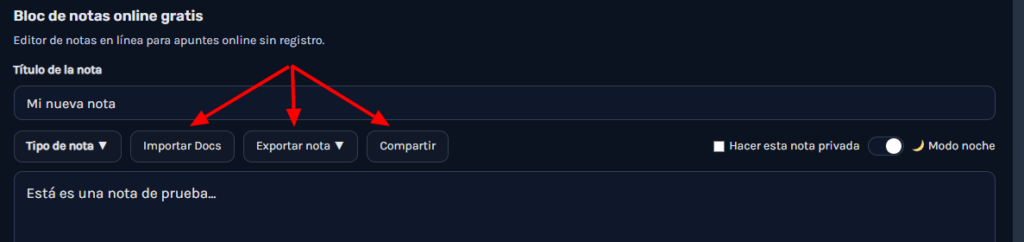
Помимо написания и сохранения своих записей, блокнот также позволяет легко перемещать информацию. Вы можете поделиться заметкой с другим человеком, импортировать документы для работы с ними или экспортировать свои записи, чтобы сохранить копию на своём устройстве.
Если нажать кнопку «Поделиться», инструмент сгенерирует ссылку, которую можно будет скопировать и отправить. Это удобно, когда нужно передать заметку другому человеку, не копируя весь текст вручную.
Также можно использовать опцию Импортировать документы если у вас уже есть содержимое в файле и вы хотите загрузить его в редактор. Таким образом вы сможете продолжить работу над своими документами из онлайн-блокнота.
Наконец, с Экспортировать заметку ты сможешь скачать свои заметки, чтобы хранить их вне сайта, иметь резервную копию или сохранить их на своём компьютере.
6. Управляйте своими публичными, приватными и избранными заметками
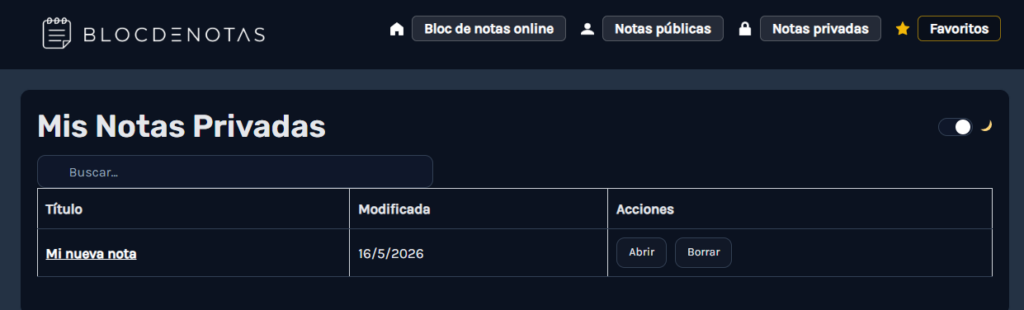
Как только вы начнёте сохранять заметки, вы сможете легко находить их в верхнем меню. Сайт разделяет ваши заметки на разные разделы, чтобы всё было более упорядочено и вы могли быстро получать доступ к тому, что вам нужно.
В Публичные заметки вы сможете видеть заметки, которые вы сохранили без пароля; этот раздел полезен для обычных записей, быстрых идей, списков или любого контента, который не требует особой защиты.
Если ты предпочитаешь хранить более личную информацию, ты можешь использовать Личные заметки; при пометке заметки как приватной сайт попросит мастер-пароль, чтобы защитить содержимое и не дать открыть его без разрешения.
7. Настройте блокнот под свой стиль работы
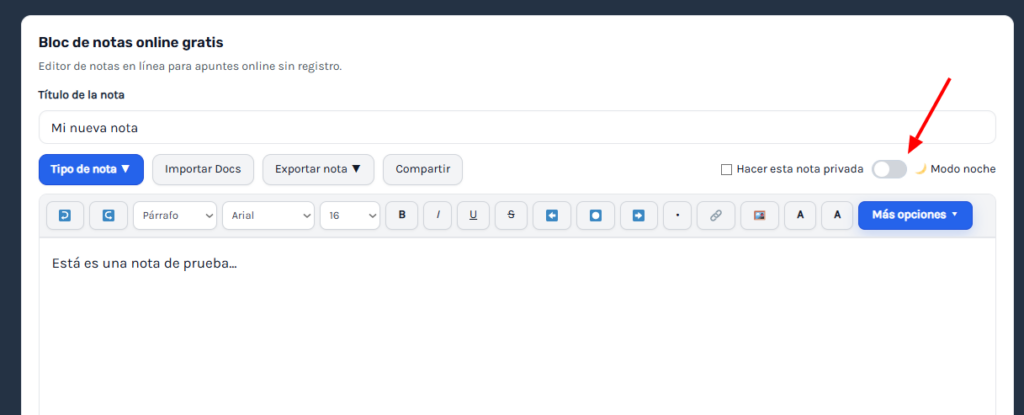
Не все люди пишут одинаково, поэтому в блокноте есть несколько вариантов, чтобы адаптировать редактор под ваши предпочтения и потребности. Вы можете работать с более простым дизайном, изменить внешний вид текста или включить ночной режим, если предпочитаете более тёмный экран. Лично мне больше нравится тёмный режим из-за зрения, но это вы сможете настроить по своему вкусу.
День дневной режим и ночной режим позволяет быстро переключаться между светлым и тёмным режимом; это очень удобно, если вы собираетесь долго писать или предпочитаете уменьшить яркость экрана.
Вы также можете настроить свои заметки, используя разные шрифты, размеры и цвета. Таким образом, ваши заметки могут быть легче для чтения, более наглядными и лучше организованными, особенно когда вы готовите длинные тексты, важные идеи или контент, который хотите просмотреть позже.
Кроме того, если вы используете расширенный редактор, вы можете добавлять такие элементы, как изображения, ссылки, списки или стили текста, чтобы ваши заметки были не просто обычным текстом, а более полными и удобными для просмотра документами.
8. Используйте специальные инструменты в зависимости от того, что вы хотите записать
Помимо обычных заметок, вы также можете использовать блокнот для работы с более конкретным контентом. Например, вы можете создавать списки задач, рисовать идеи на доске, писать код, записывать аудио или составлять небольшие таблицы, когда нужно организовать данные.
Если вы хотите организовать дела, опция Список задач позволяет добавлять элементы и отмечать их по мере выполнения — это очень удобно для покупок, работы, рутинных дел, упражнений или любого списка, который вы хотите иметь под рукой.
The Шифер очень удобно, когда нужно что-то объяснить наглядно, быстро составить схему или набросать идею без лишних сложностей. Также можно использовать режим Расписание si lo que quieres guardar es código en lenguajes como HTML, CSS, JavaScript, PHP, Python, SQL o JSON.
И если ты предпочитаешь сохранять информацию другим способом, ты можешь использовать аудиозаметки чтобы записывать идеи своим голосом или Таблицы чтобы создавать простые таблицы, списки, бюджеты или данные, организованные по строкам и столбцам.
9. Используйте свои личные заметки и резервные копии с умом
Если вы собираетесь сохранять важную информацию, лучше всего использовать опцию личной заметкиТаким образом содержимое будет защищено и открыть его можно будет только с помощью мастер-пароля, который вы настроили.
Важно хорошо сохранить этот пароль, потому что именно он позволит вам позже получить доступ к вашим приватным заметкам. Для личных записей, важных идей, рабочих данных или контента, который вы не хотите оставлять видимым, эта функция является наиболее рекомендуемой.
Это тоже хорошая идея использовать опцию экспорта заметки когда у вас есть важная заметка, таким образом вы сможете сохранить копию на своём компьютере и избежать потери информации, если вы смените браузер, очистите данные сайта или вам нужно будет сохранить содержимое вне веба.
10. Выбирайте каждую функцию в зависимости от типа заметки, которую хотите создать
Преимущество этого онлайн-блокнота в том, что он предназначен не только для ввода текста, ты можешь адаптировать это в зависимости от того, что тебе нужно в каждый момент: короткая заметка, список задач, визуальное объяснение, таблица, аудио или даже фрагмент кода.
Для быстрых идей или напоминаний достаточно режима Обычный текст если вы хотите подготовить более полный и упорядоченный контент, то расширенный редактор Это даст вам больше возможностей менять стили, добавлять ссылки, изображения или выделять важные части.
В конце концов, идея в том, чтобы вы могли использовать один инструмент для разных способов ведения заметок, не завися от нескольких разных программ и не усложняя себе жизнь каждый раз, когда захотите что-то сохранить.
Надеюсь, вам понравится наш инструмент, и вы сможете активно им пользоваться.
Начните вести заметки онлайн
У вас больше нет причин хранить свои заметки в сети — совершенно бесплатно