
オンラインメモ帳の使い方
以下に、当社のすべての機能を紹介する動画ガイドをご覧いただけます。 オンラインメモ帳.
オンラインメモ帳の使い方をステップごとに解説するガイド
私たちの オンラインメモ帳 を使えば、ブラウザから直接、メモの作成、保存、共有、非公開設定、さまざまな種類のコンテンツの編集ができ、ソフトウェアをインストールする必要はありません。
この記事では、ツールの主要機能をすべて使いこなすために必要な情報をすべてご紹介します。
1. オンラインメモ帳に入る
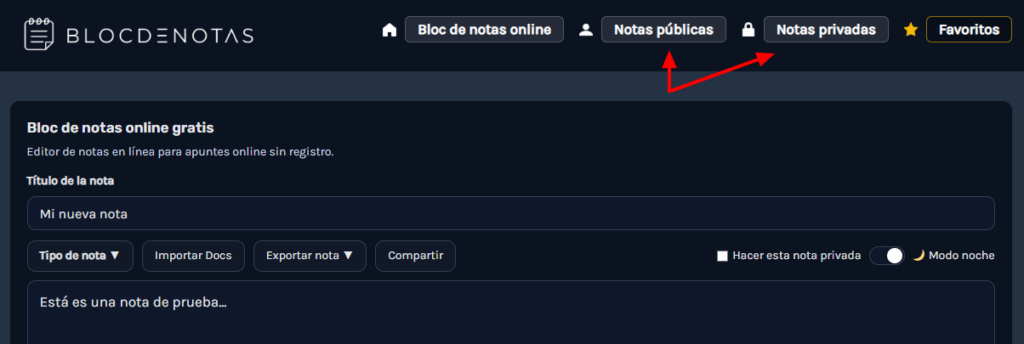
ウェブサイトにアクセスすると、メインのメモ帳エディターが表示されます。そこから、 直接入力して新しいメモを作成できます。 お好きなタイトルと内容を入力できます。
上部にはメインメニューがあり、そこからあなたの 公開メモとあなたの非公開メモ.
2. メモのタイトルを書き、内容を追加してください
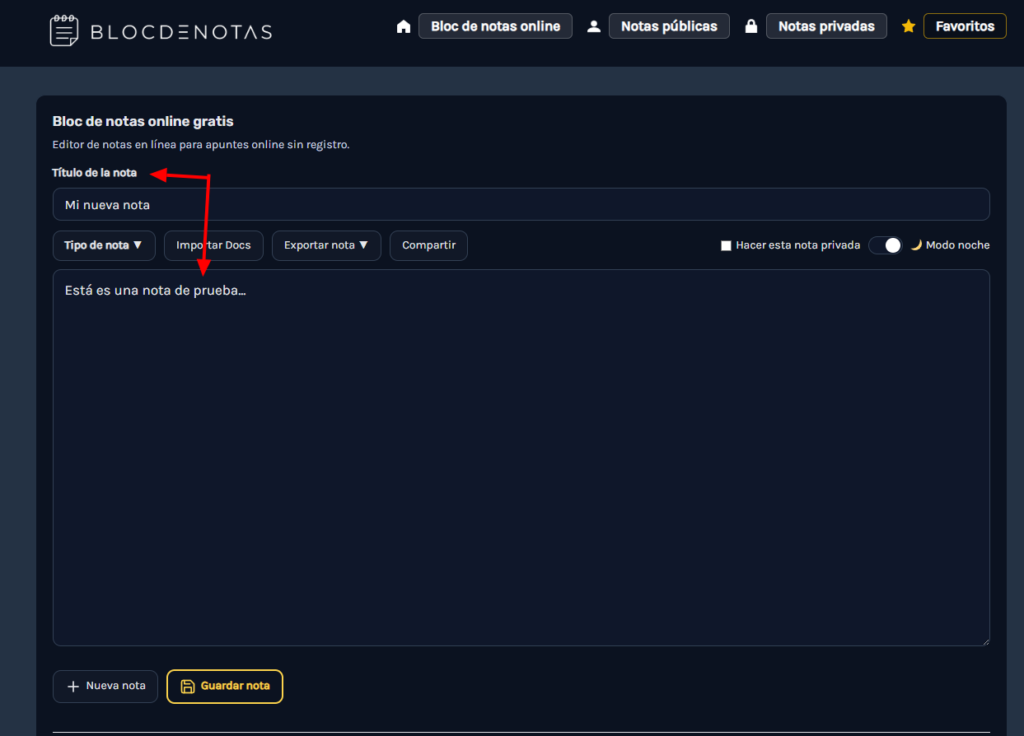
最初に行うべきことは、フィールドにタイトルを入力することです (メモのタイトル).
このタイトルは、後でメモを保存、検索、または公開メモや非公開メモから開く際に、そのメモを識別するのに役立ちます。
タイトルの下には、メモの内容を入力できるメインのエリアがあります。
このスペースは、アイデア、リマインダー、長文、タスク、コード、メモ、または保存しておきたいあらゆる情報を書き留めるために使えます。
最後に、メモを保存するのを忘れないでください。ただし心配はいりません。入力した内容は Cookie に保存されるため、うっかりページを閉じてしまっても、テキストはそのまま保存されています 😊
3. メモの種類を選択
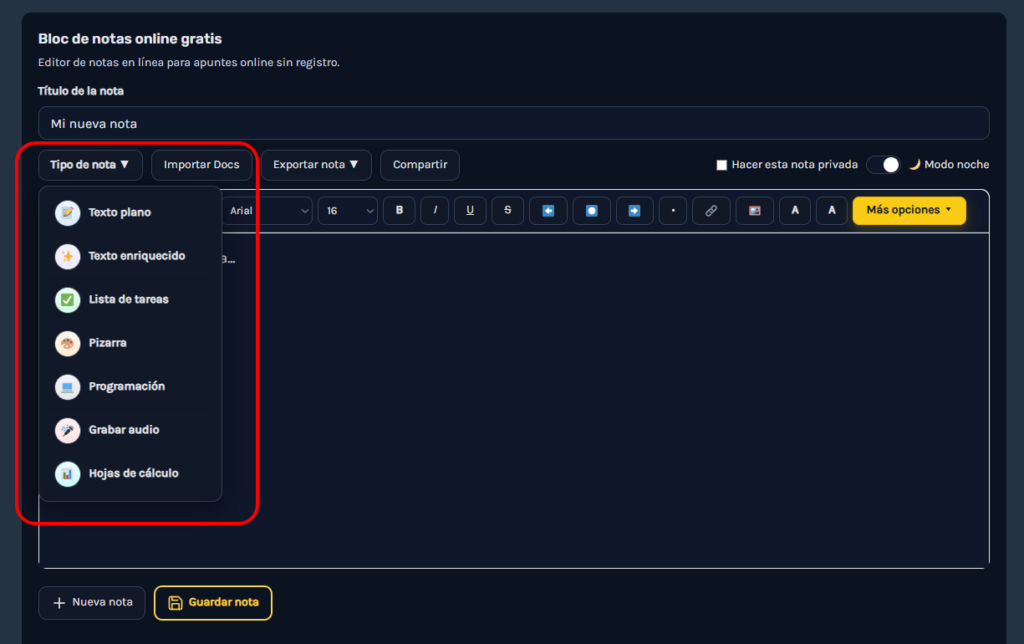
当ツールの便利なところは、 メモを取るためのさまざまな便利なツールなので、複雑な文書、音声メモ、タスクリスト、その他あらゆるものを保存したい場合でも、まったく問題なく行えます。
- プレーンテキストのメモ: このモードは、高度な書式を使わずに、すっきりと、素早く、簡単に情報を保存したい人向けに設計されています。
- リッチテキストエディター: メモの内容に書式を適用したり、フォント、サイズ、色を変更したり、太字、リンク、画像、その他の視覚要素を追加できます。
- タスク一覧: タイトルと説明付きのタスクを作成し、完了済みとしてマークしたり、不要になったら削除したりできます。
- ホワイトボード: ブラウザから直接、ペン、図形、色、線の太さ、塗りつぶし、背景を使って描画できます。
- プログラミング: PHP、JavaScript、Python、HTML、CSS、JSON、SQL、Bash など、さまざまな言語でコードを書いて整理するために設計されています。
- 音声メモ: ブラウザから音声メモを録音し、テキスト、要約、または書き起こしと一緒に保存できます。
- スプレッドシート: 見積書、一覧、簡単な計算、小規模なデータベース用の簡易表を作成できます。
4. メモを保存する
入力が終わったら、押してください メモを保存 メモが正しく保存されるようにしてください。
こうしてページを閉じて、別の日に戻ってメモを確認したり、編集したり、必要なときに作業を続けたりできます。
保存したら、安心して「+ 新しいメモ」を押して、ほかに気になることを書き留められます。

5. 必要なときにメモを共有、インポート、またはエクスポートする
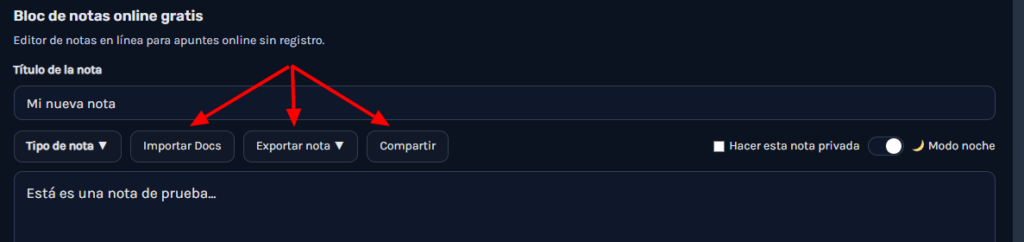
メモを書いて保存するだけでなく、このメモ帳では情報の移動も簡単に行えます。メモを他の人と共有したり、ドキュメントをインポートして作業したり、メモをエクスポートして端末にコピーを保存したりできます。
「共有」ボタンを押すと、ツールがコピーして送信できるリンクを生成します。これは、メモを他の人に渡したいときに、すべてのテキストを手動でコピーする必要がないので便利です。
[Docsをインポート]オプションも使用できます ドキュメントをインポート すでにファイルにコンテンツがあり、それをエディター内に読み込みたい場合は、この方法なら、オンラインのメモ帳からドキュメント作業を続けられます。
最後に、 ノートをエクスポート メモをダウンロードして、Webサイト外に保存したり、バックアップとして保管したり、自分のコンピュータに保存したりできます。
6. 公開メモ、非公開メモ、お気に入りを管理する
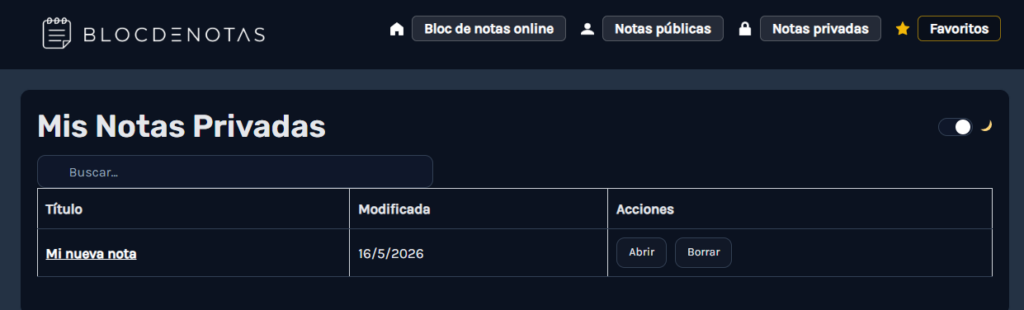
メモの保存を始めると、上部メニューから簡単に見つけられるようになります。サイトでは、メモが複数のセクションに分けられているため、すべてをより整理して管理でき、必要なものにすぐアクセスできます。
では 公開ノート パスワードなしで保存したメモを表示できます。このセクションは、通常のメモ、ちょっとしたアイデア、リスト、または特別な保護を必要としないあらゆるコンテンツに便利です。
より個人的な情報を保存したい場合は、 プライベートメモメモを非公開に設定すると、コンテンツを保護し、許可なく開けないようにするために、サイトがマスターパスワードの入力を求めます。
7. 自分の作業スタイルに合わせてノートをカスタマイズする
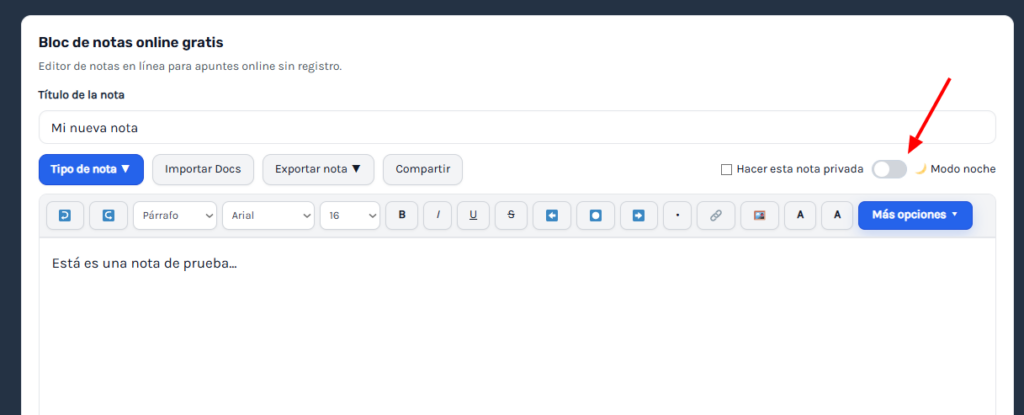
すべての人が同じ書き方をするわけではありません。そのため、このノートには、エディタを好みやニーズに合わせて調整できる複数のオプションが用意されています。よりシンプルなデザインで作業したり、テキストの見た目を変更したり、暗めの画面が好みならナイトモードを有効にしたりできます。私は個人的には視力の関係でダークモードのほうが好きですが、ここは自分の好みに合わせてカスタマイズできます。
日 昼モードと夜モード 明るい表示と暗い表示をすばやく切り替えられます。長時間入力する場合や、画面の明るさを抑えたい場合にとても便利です。
さまざまな フォント、サイズ、色このようにすると、ノートはより読みやすく、視覚的で、整理しやすくなります。特に、長文、重要なアイデア、後で見直したいコンテンツを準備しているときに効果的です。
さらに、リッチエディターを使っている場合は、画像、リンク、リスト、テキストスタイルなどの要素を追加できるため、ノートを単なるプレーンテキストではなく、より充実していて確認しやすい文書にできます。
8. 書き留めたい内容に応じて特別なツールを使う
通常のメモを書く以外にも、また ノートパッド より具体的な内容で作業するためです。たとえば、タスク一覧を作成したり、ホワイトボードにアイデアを描いたり、コードを書いたり、音声を録音したり、データを整理する必要があるときに簡単な表を作成したりできます。
未完了の項目を整理したい場合、 タスクリスト これを使えば、項目を追加して、完了したらチェックできます。買い物、仕事、ルーティン、運動、または手元に置いておきたいあらゆるリストにとても便利です。
その 黒板 は、何かを視覚的に説明したいとき、簡単な図をすばやく作りたいとき、または気軽にアイデアを描きたいときにとても役立ちます。また、のモードも使えます。 プログラミング si lo que quieres guardar es código en lenguajes como HTML, CSS, JavaScript, PHP, Python, SQL o JSON.
また、別の方法で情報を保存したい場合は、 音声メモ あなたの声や…でアイデアを録音するために スプレッドシート 簡単な表、リスト、予算、または行と列で整理されたデータを作成するために。
9. 非公開ノートとバックアップは賢く使いましょう
重要な情報を保存する場合は、 プライベートメモこれにより、コンテンツは保護され、設定したマスターパスワードを使ってのみ開くことができます。
そのパスワードはしっかり保管しておくことが大切です。後でプライベートなメモにアクセスするために必要になるからです。個人的なメモ、重要なアイデア、仕事のデータ、または公開したくない内容には、この機能の使用が最もおすすめです。
それも良いアイデアです メモをエクスポートするオプションを使う 重要なメモがあるときは、こうすることでパソコンにコピーを保存でき、ブラウザを変更したり、サイトのデータを消去したり、ウェブ外で内容を保存する必要がある場合でも、情報を失わずに済みます。
10. 作成したいメモの種類に応じて各機能を選択してください
このオンラインメモ帳の利点は、テキストを書くだけのものではないことです。 必要に応じて、その都度調整できます: 簡単なメモ、タスクリスト、視覚的な説明、表、音声、さらにはコードの断片まで。
素早いアイデアやメモには、〜モードで プレーンテキスト で十分です。より充実して整理されたコンテンツを作成したい場合は、 リッチエディター スタイルを変更したり、リンクや画像を追加したり、重要な部分を強調したりするための選択肢が増えます。
最終的には、複数の異なるプログラムに頼ることなく、また何かを保存するたびに面倒な思いをせずに、さまざまな方法でメモを取るために1つのツールだけを使えるようにするのが目的です。
当社のツールを気に入っていただき、たくさんご活用いただければ幸いです。