
Como usar o nosso bloco de notas online?
A seguir, você poderá encontrar um guia de uso em vídeo com todos os recursos do nosso bloco de notas online.
Guia passo a passo para usar nosso bloco de notas online
Nosso Bloco de notas online permite criar apontamentos, salvar notas, compartilhá-las, torná-las privadas e trabalhar com diferentes tipos de conteúdo diretamente do navegador, sem instalar nenhum programa.
Neste artigo você encontrará todas as informações necessárias para aprender a usar todas as funções principais da ferramenta.
1. Entra no bloco de notas online
Ao aceder ao site, verás o editor principal do bloco de notas; a partir daí, podes começar a criar uma nova nota escrevendo diretamente o título e o conteúdo que desejares.
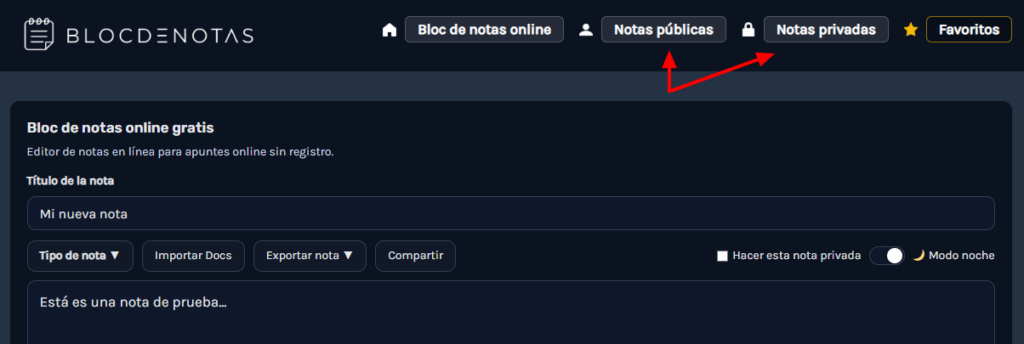
Na parte superior encontrarás o menu principal, a partir do qual poderás aceder às tuas notas públicas e às tuas notas privadas.
2. Escreve o título da tua nota e adiciona conteúdo
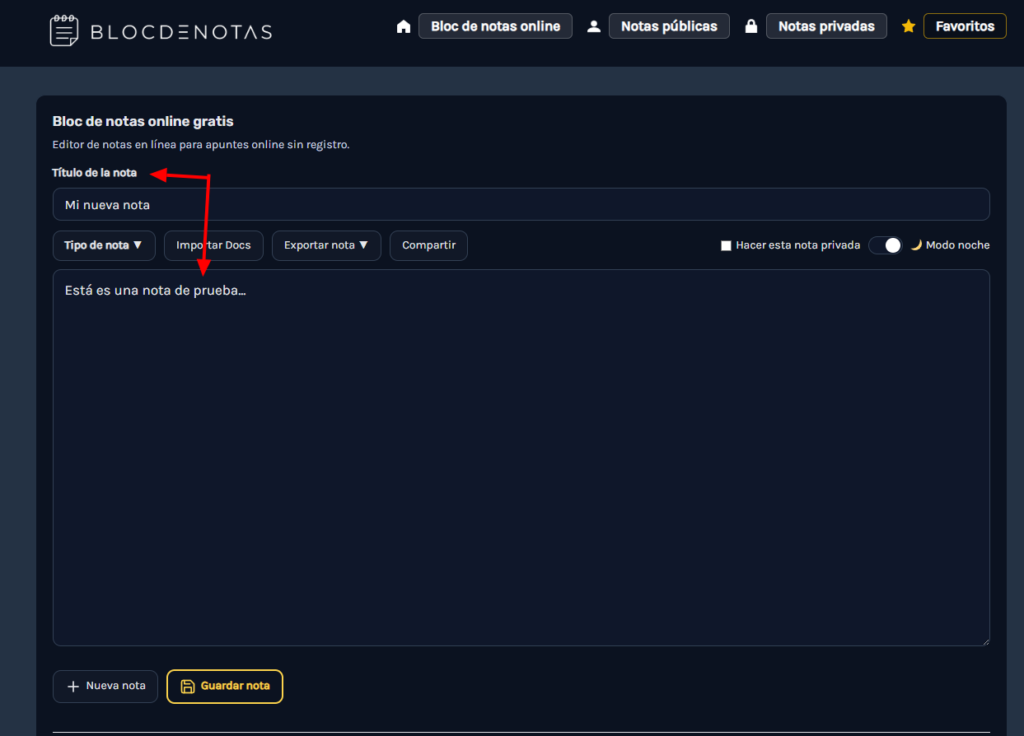
A primeira coisa que deves fazer é escrever um título no campo (Título da nota).
Este título ajudará você a identificar a nota mais tarde, quando salvá-la, procurá-la ou abri-la a partir de notas públicas ou privadas.
Abaixo do título, você encontrará a área principal onde pode escrever o conteúdo da sua nota.
Pode usar este espaço para anotar ideias, lembretes, textos longos, tarefas, códigos, apontamentos ou qualquer informação que queira guardar.
Por fim, não se esqueça de guardar a sua nota, embora não precise de se preocupar, pois o que escrever é guardado com a sua cookie; assim, se fechar a página sem querer, o texto continuará guardado 😊
3. Escolha o tipo de nota
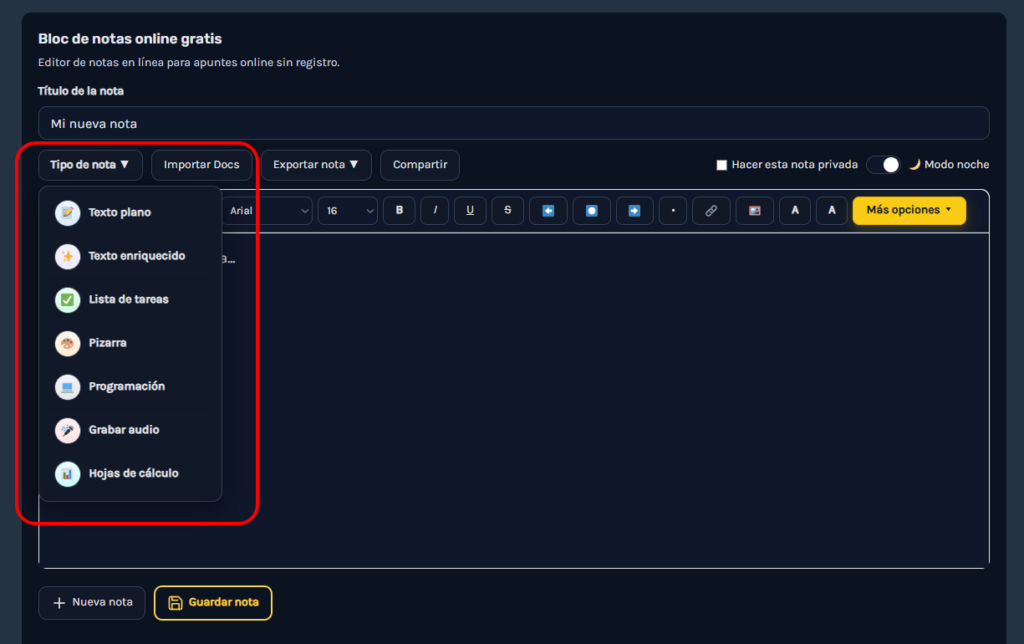
A vantagem da nossa ferramenta é que ela oferece diferentes recursos úteis para registar as suas notas, por isso, se quiser guardar documentos complexos, notas de áudio, listas de tarefas ou qualquer outra coisa, poderá fazê-lo sem qualquer tipo de problema.
- Notas de texto simples: Este modo foi pensado para quem quer guardar informações sem formatos avançados, de forma limpa, rápida e direta.
- Editor de texto rico: Permite formatar o conteúdo da nota, alterar fontes, tamanhos, cores, adicionar negrito, links, imagens e outros elementos visuais.
- Lista de tarefas: Serve para criar tarefas com título e descrição, marcá-las como concluídas ou eliminá-las quando já não precisar delas.
- Quadro branco: Permite desenhar diretamente do navegador usando lápis, formas, cores, espessura do traço, preenchimento e fundo.
- Programação: Foi pensado para escrever e organizar código em diferentes linguagens como PHP, JavaScript, Python, HTML, CSS, JSON, SQL ou Bash.
- Notas de áudio: Permite gravar notas de voz a partir do navegador e salvá-las junto com texto, resumo ou transcrição.
- Folhas de cálculo: Permite criar tabelas rápidas para orçamentos, listagens, contas simples ou pequenas bases de dados.
4. Salva a tua nota
Quando terminares de escrever, clica Guardar nota para que os teus apontamentos fiquem guardados corretamente.
Assim poderás fechar a página e voltar noutro dia para consultar a tua nota, editá-la ou continuar a trabalhar nela quando precisares.
Quando a guardares, podes clicar perfeitamente e com tranquilidade em + Nova nota para registar outras coisas do teu interesse.

5. Partilha, importa ou exporta as tuas notas quando precisares
Além de escrever e guardar os teus apontamentos, o bloco de notas também te permite mover as tuas informações de forma simples. Podes partilhar uma nota com outra pessoa, importar documentos para trabalhar com eles ou exportar os teus apontamentos para guardar uma cópia no teu dispositivo.
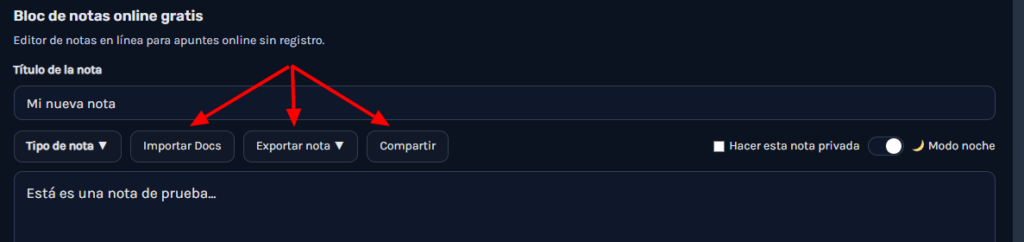
Se você clicar no botão Compartilhar, a ferramenta gerará um link que você poderá copiar e enviar. Isso é útil quando você quer passar uma nota para outra pessoa sem precisar copiar todo o texto manualmente.
Também podes usar a opção Importar documentos se já tens conteúdo num ficheiro e queres carregá-lo dentro do editor. Desta forma, podes continuar a trabalhar nos teus documentos a partir do bloco de notas online.
Por fim, com Exportar nota poderás descarregar os teus apontamentos para os guardar fora da web, ter uma cópia de segurança ou guardá-los no teu computador.
6. Gerencia as tuas notas públicas, privadas e favoritas
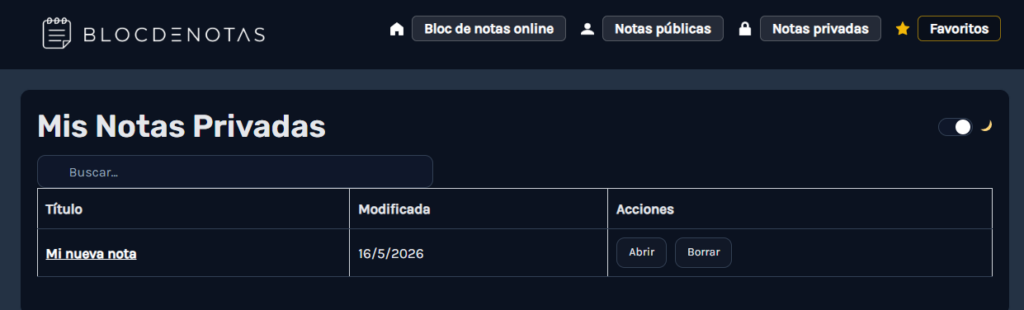
Assim que começares a guardar notas, poderás encontrá-las facilmente a partir do menu superior. O site separa os teus apontamentos em diferentes secções para que possas ter tudo mais organizado e aceder rapidamente ao que precisas.
Em Notas públicas poderás ver as notas que guardaste sem senha, esta seção é útil para anotações normais, ideias rápidas, listas ou qualquer conteúdo que não precise de proteção especial.
Se preferires guardar informações mais pessoais, podes usar as Notas privadas, ao marcar uma nota como privada, o site pedirá uma senha mestra para proteger o conteúdo e evitar que possa ser aberto sem permissão.
7. Personaliza o bloco de notas à tua forma de trabalhar
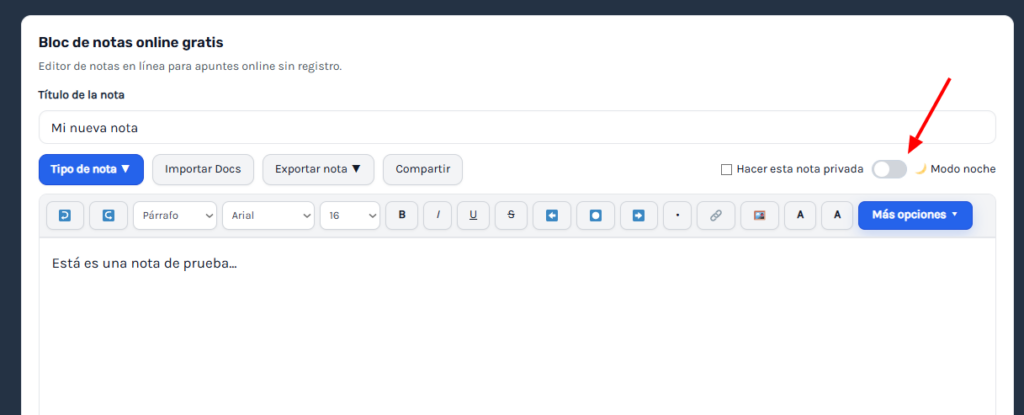
Nem todas as pessoas escrevem da mesma maneira, por isso o bloco de notas inclui várias opções para adaptar o editor aos teus gostos e necessidades. Podes trabalhar com um design mais simples, mudar o aspeto do texto ou ativar o modo noturno quando preferires um ecrã mais escuro. Pessoalmente, gosto mais do modo escuro por questões de visão, mas isso poderás personalizar ao teu gosto.
O modo diurno e modo noturno permite alternar rapidamente entre uma visualização clara e uma visualização escura, o que é muito útil se você for escrever por bastante tempo ou se preferir reduzir o brilho da tela.
Também podes personalizar as tuas anotações usando diferentes tipos de letra, tamanhos e cores. Assim, as tuas notas podem ficar mais fáceis de ler, mais visuais e melhor organizadas, sobretudo quando estás a preparar textos longos, ideias importantes ou conteúdo que queres rever mais tarde.
Além disso, se estiver a usar o editor enriquecido, pode adicionar elementos como imagens, links, listas ou estilos de texto para que as suas notas não sejam apenas texto simples, mas documentos mais completos e mais fáceis de consultar.
8. Use ferramentas especiais de acordo com o que quer anotar
Além de escrever notas normais, também podes usar o bloco de notas para trabalhar com conteúdos mais específicos. Por exemplo, podes criar listas de tarefas, desenhar ideias num quadro, escrever código, gravar áudios ou preparar pequenas tabelas quando precisares de organizar dados.
Se quiser organizar tarefas pendentes, a opção de Lista de tarefas permite adicionar itens e marcá-los quando os concluir; isso é muito útil para compras, trabalhos, rotinas, exercícios ou qualquer lista que queira ter à mão.
A Quadro-negro é muito útil quando você precisa explicar algo de forma visual, fazer um esquema rápido ou desenhar uma ideia sem complicações. Você também pode usar o modo de Programação si lo que quieres guardar es código en lenguajes como HTML, CSS, JavaScript, PHP, Python, SQL o JSON.
E se preferires guardar informação de outra forma, podes usar as notas de áudio para gravar ideias com a tua voz ou as Folhas de cálculo para criar tabelas simples, listas, orçamentos ou dados organizados por linhas e colunas.
9. Usa as tuas notas privadas e cópias de segurança com critério
Se você vai guardar informações importantes, o melhor é usar a opção de nota privada, assim o conteúdo fica protegido e só poderá ser aberto usando a senha mestra que você tiver configurado.
É importante que guardes bem essa palavra-passe, porque será ela que te permitirá aceder às tuas notas privadas mais tarde. Para apontamentos pessoais, ideias importantes, dados de trabalho ou conteúdo que não queres deixar visível, esta função é a mais recomendável.
Também é uma boa ideia usar a opção de exportar nota quando tiveres um apontamento importante, desta forma poderás guardar uma cópia no teu computador e evitar perder informações se mudares de navegador, limpares os dados do site ou precisares de conservar o conteúdo fora da web.
10. Escolhe cada função conforme o tipo de apontamento que queres criar
A vantagem deste bloco de notas online é que ele não serve apenas para escrever texto, você pode adaptá-lo conforme o que precisar em cada momento: uma nota rápida, uma lista de tarefas, uma explicação visual, uma tabela, um áudio ou até mesmo um trecho de código.
Para ideias rápidas ou lembretes, o modo de Texto simples é suficiente, se quiser preparar um conteúdo mais completo e organizado, o editor avançado vai te dar mais opções para alterar estilos, adicionar links, imagens ou destacar partes importantes.
No final, a ideia é que você possa usar uma única ferramenta para diferentes formas de tomar notas, sem depender de vários programas diferentes e sem se complicar toda vez que quiser guardar algo.
Espero que goste da nossa ferramenta e que possa usá-la bastante.
Comece a anotar notas online
Já não tens qualquer motivo para guardar as tuas notas online, completamente grátis