
Hoe gebruik je ons online notitieblok?
Hieronder vindt u een videogids voor gebruik met alle functies van onze online notitieblok.
Stapsgewijze handleiding voor het gebruik van ons online notitieblok
Onze Online notitieblok stelt je in staat om aantekeningen te maken, notities op te slaan, ze te delen, ze privé te maken en direct vanuit de browser met verschillende soorten inhoud te werken, zonder dat je een programma hoeft te installeren.
In dit artikel vind je alle nodige informatie om te leren hoe je alle hoofdfunctionaliteiten van de tool gebruikt.
1. Ga naar het online kladblok
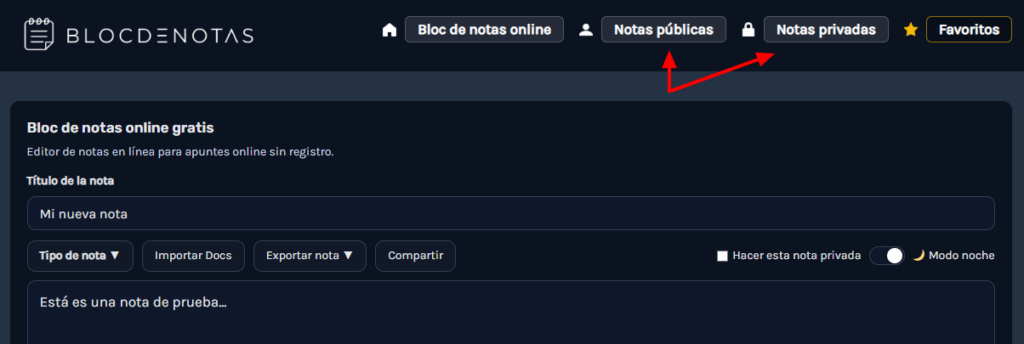
Bij het openen van de website zie je de hoofdeditor van het notitieblok; vanaf daar kun je beginnen met het een nieuwe notitie te maken door direct de titel en de inhoud die je wilt.
Bovenaan vind je het hoofdmenu, vanwaar je toegang hebt tot je publieke notities en je privé-notities.
2. Schrijf de titel van je notitie en voeg inhoud toe
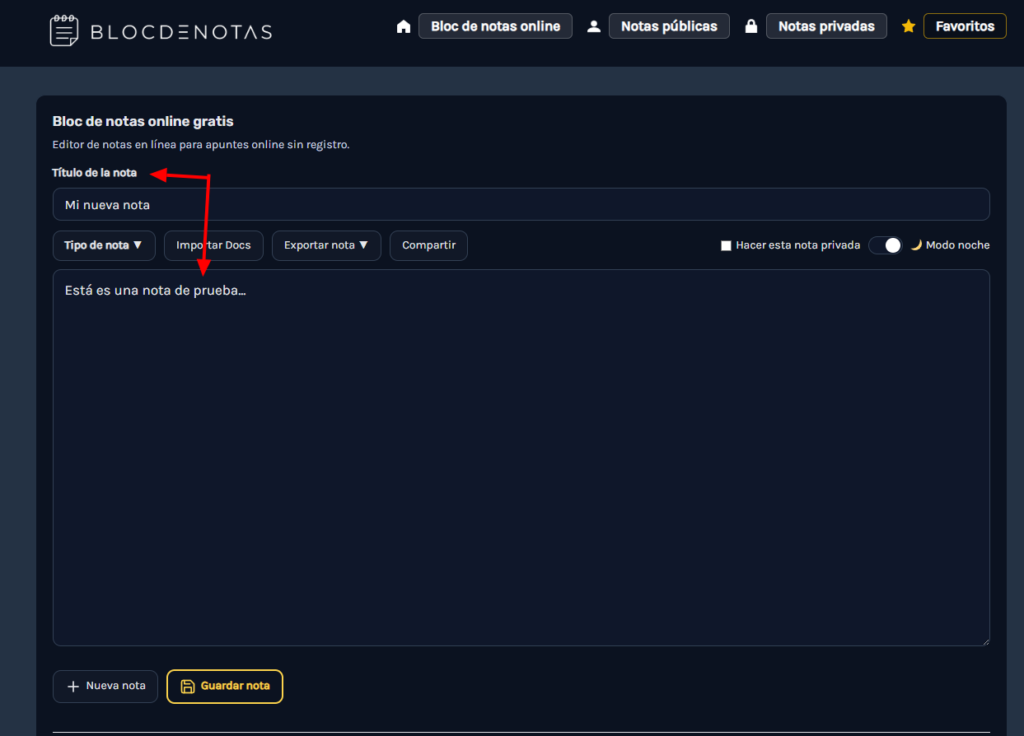
Het eerste wat je moet doen, is een titel in het veld invoeren (Titel van de notitie).
Deze titel helpt je de notitie later te herkennen wanneer je deze opslaat, opzoekt of opent vanuit openbare of privé-notities.
Onder de titel vind je het hoofdgedeelte waar je de inhoud van je notitie kunt schrijven.
Je kunt deze ruimte gebruiken om ideeën, herinneringen, lange teksten, taken, codes, aantekeningen of andere informatie op te schrijven die je wilt bewaren.
Vergeet ten slotte niet je notitie op te slaan, maar je hoeft je geen zorgen te maken, want wat je invoert wordt opgeslagen met je cookie. Dus als je de pagina per ongeluk sluit, blijft de tekst opgeslagen 😊
3. Kies het type notitie
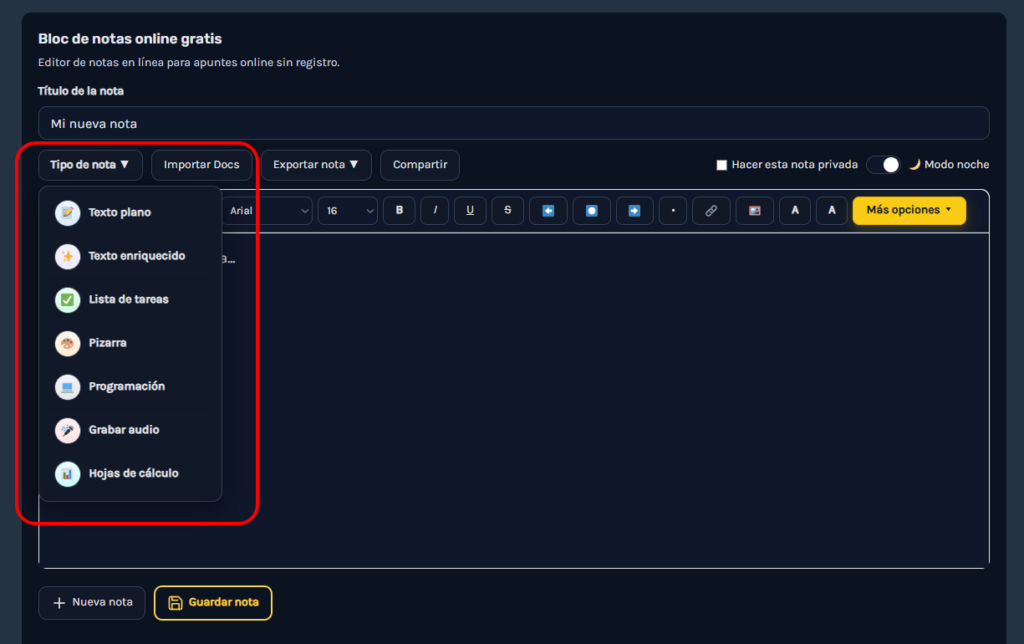
Het mooie van onze tool is dat deze je biedt verschillende handige hulpmiddelen om je notities op te schrijven, dus als je complexe documenten, audiobestanden, takenlijsten of iets anders wilt opslaan, kun je dat zonder enig probleem doen.
- Platte tekst notities: Deze modus is bedoeld voor wie informatie zonder geavanceerde opmaak wil opslaan, op een nette, snelle en directe manier.
- Rijke-teksteditor: Hiermee kunt u de inhoud van de notitie opmaken, lettertypen, lettergroottes en kleuren wijzigen, vetgedrukte tekst, links, afbeeldingen en andere visuele elementen toevoegen.
- Takenlijst: Hiermee kun je taken maken met een titel en beschrijving, ze als voltooid markeren of verwijderen wanneer je ze niet meer nodig hebt.
- Schoolbord: Hiermee kun je rechtstreeks vanuit de browser tekenen met potlood, vormen, kleuren, lijndikte, vulling en achtergrond.
- Planning: Het is bedoeld om code te schrijven en te organiseren in verschillende talen zoals PHP, JavaScript, Python, HTML, CSS, JSON, SQL of Bash.
- Audiobestanden: Hiermee kun je spraakmemo's opnemen vanuit de browser en ze opslaan samen met tekst, een samenvatting of transcriptie.
- Werkbladen: Hiermee kun je snel tabellen maken voor budgetten, lijsten, eenvoudige rekeningen of kleine databases.
4. Sla je notitie op
Wanneer je klaar bent met typen, druk op Opmerking opslaan zodat je notities correct worden opgeslagen.
Zo kun je de pagina sluiten en op een andere dag terugkomen om je notitie te bekijken, te bewerken of eraan verder te werken wanneer je dat nodig hebt.
Wanneer je het hebt opgeslagen, kun je gerust en zonder zorgen op + Nieuwe notitie klikken om andere zaken van je interesse op te schrijven.

5. Deel, importeer of exporteer je notities wanneer je ze nodig hebt
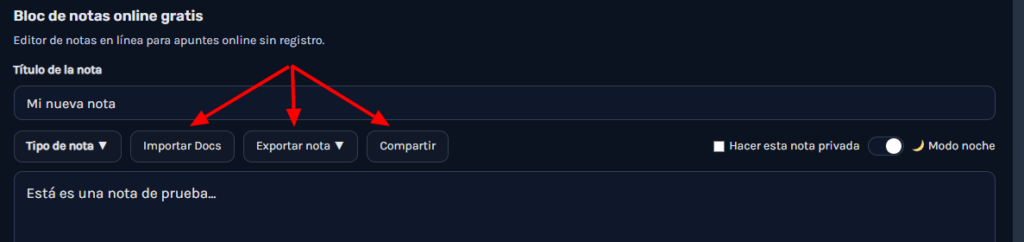
Naast het schrijven en opslaan van je aantekeningen, kun je met het notitieblok ook eenvoudig je informatie verplaatsen. Je kunt een notitie delen met iemand anders, documenten importeren om ermee te werken of je aantekeningen exporteren om een kopie op je apparaat op te slaan.
Als je op de knop Delen drukt, genereert de tool een link die je kunt kopiëren en verzenden. Dit is handig wanneer je een notitie wilt doorgeven aan iemand anders zonder de hele tekst handmatig te hoeven kopiëren.
Je kunt ook de optie gebruiken Docs importeren als je al inhoud in een bestand hebt en die in de editor wilt laden. Op deze manier kun je verder werken aan je documenten vanuit het online kladblok.
Ten slotte kun je met Notitie exporteren je kunt je notities downloaden om ze buiten de website te bewaren, een back-up te hebben of ze op je computer op te slaan.
6. Beheer je openbare, privé en favoriete notities
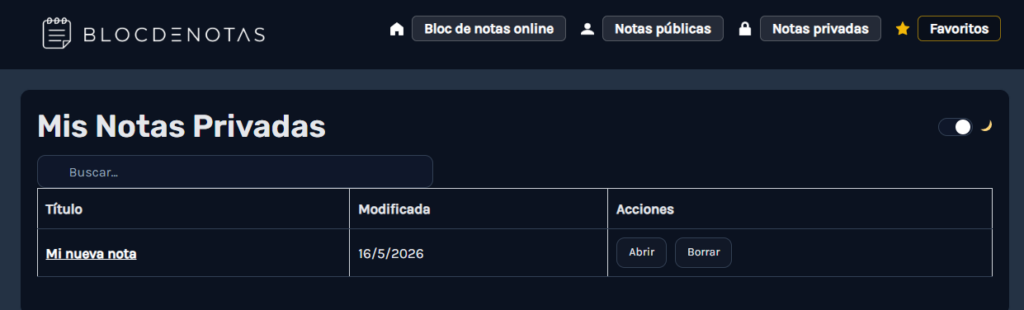
Zodra je begint met notities opslaan, kun je ze eenvoudig terugvinden via het bovenste menu. De website verdeelt je notities in verschillende secties, zodat alles overzichtelijker blijft en je snel toegang hebt tot wat je nodig hebt.
In Openbare notities kun je de notities bekijken die je zonder wachtwoord hebt opgeslagen; deze sectie is handig voor gewone aantekeningen, snelle ideeën, lijsten of andere inhoud die geen speciale bescherming nodig heeft.
Als je liever meer persoonlijke informatie bewaart, kun je de Privé notities, wanneer je een notitie als privé markeert, vraagt de website je om een hoofdwachtwoord om de inhoud te beschermen en te voorkomen dat deze zonder toestemming kan worden geopend.
7. Personaliseer het notitieblok op jouw manier van werken
Niet iedereen schrijft op dezelfde manier, daarom bevat het notitieblok verschillende opties om de editor aan te passen aan jouw voorkeuren en behoeften. Je kunt werken met een eenvoudiger ontwerp, het uiterlijk van de tekst wijzigen of de nachtmodus inschakelen wanneer je liever een donkerder scherm hebt. Persoonlijk vind ik de donkere modus prettiger voor mijn ogen, maar ook dit kun je naar wens aanpassen.
De dagmodus en nachtmodus stelt je in staat snel te schakelen tussen een lichte weergave en een donkere weergave; dit is erg handig als je langere tijd gaat schrijven of als je de helderheid van het scherm liever wilt verminderen.
Je kunt je notities ook personaliseren met verschillende lettertypen, groottes en kleuren. Zo kunnen je notities makkelijker leesbaar, visueler en beter georganiseerd zijn, vooral wanneer je lange teksten, belangrijke ideeën of inhoud voorbereidt die je later wilt nalezen.
Daarnaast kun je, als je de verrijkte editor gebruikt, elementen toevoegen zoals afbeeldingen, links, lijsten of tekstopmaak, zodat je notities niet alleen platte tekst zijn, maar completere documenten die gemakkelijker te raadplegen zijn.
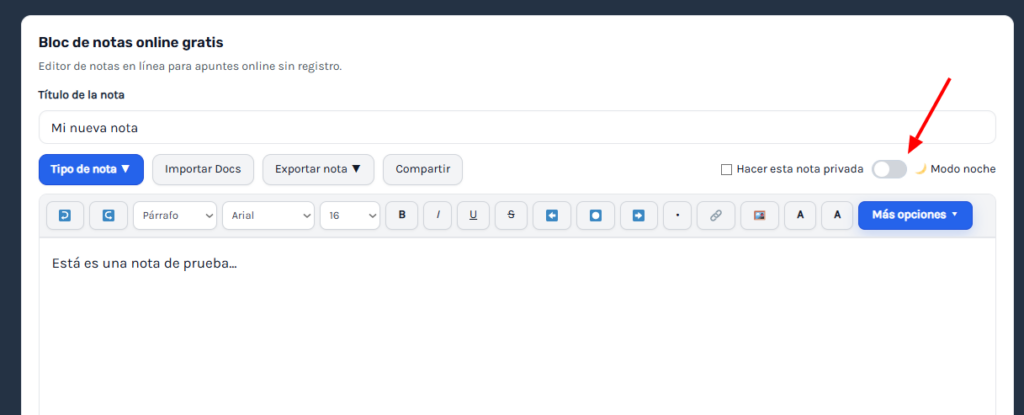
8. Gebruik speciale hulpmiddelen afhankelijk van wat je wilt noteren
Naast het schrijven van gewone notities kun je het kladblok om met specifiekere content te werken. Je kunt bijvoorbeeld takenlijsten maken, ideeën op een whiteboard schetsen, code schrijven, audio opnemen of kleine tabellen maken wanneer je gegevens wilt ordenen.
Als je taken wilt organiseren, biedt de optie van Takenlijst hiermee kun je items toevoegen en afvinken wanneer je ze hebt afgerond; dit is erg handig voor boodschappen, werk, routines, oefeningen of elke andere lijst die je bij de hand wilt hebben.
De Schoolbord komt goed van pas wanneer je iets visueel wilt uitleggen, snel een schema wilt maken of een idee wilt schetsen zonder gedoe. Je kunt ook de modus gebruiken van Programmering si lo que quieres guardar es código en lenguajes como HTML, CSS, JavaScript, PHP, Python, SQL o JSON.
En als je informatie liever op een andere manier bewaart, kun je de spraakmemo's om ideeën met je stem op te nemen of Spreadsheets om eenvoudige tabellen, lijsten, begrotingen of gegevens die per rij en kolom zijn georganiseerd te maken.
9. Gebruik je privénotities en back-ups verstandig
Als je belangrijke informatie wilt opslaan, kun je het beste de optie voor privé-notitie, zo blijft de inhoud beschermd en kan deze alleen worden geopend met het masterwachtwoord dat je hebt ingesteld.
Het is belangrijk dat je dat wachtwoord goed bewaart, omdat het je later toegang geeft tot je privénotities. Voor persoonlijke aantekeningen, belangrijke ideeën, werkgegevens of inhoud die je niet zichtbaar wilt laten, is deze functie het meest aan te raden.
Het is ook een goed idee de optie voor notitie exporteren te gebruiken wanneer je een belangrijke notitie hebt; op die manier kun je een kopie op je computer opslaan en voorkomen dat je informatie verliest als je van browser wisselt, de sitegegevens wist of de inhoud buiten de website moet bewaren.
10. Kies elke functie op basis van het type notitie dat je wilt maken
Het voordeel van dit online notitieblok is dat het niet alleen dient om tekst te schrijven, je kunt het aanpassen aan wat je op elk moment nodig hebt: een korte notitie, een takenlijst, een visuele uitleg, een tabel, een audiofragment of zelfs een stukje code.
Voor snelle ideeën of herinneringen is de modus van Platte tekst voldoende; als je een completere en beter gestructureerde inhoud wilt voorbereiden, is de uitgebreide editor je meer opties geven om stijlen te wijzigen, links of afbeeldingen toe te voegen of belangrijke delen te benadrukken.
Uiteindelijk is het idee dat je één tool kunt gebruiken voor verschillende manieren om aantekeningen te maken, zonder afhankelijk te zijn van meerdere afzonderlijke programma’s en zonder het jezelf lastig te maken telkens wanneer je iets wilt opslaan.
Ik hoop dat u onze tool prettig vindt en er veel gebruik van kunt maken.
Begin online notities te maken
Je hebt nu geen reden meer om je notities online volledig gratis op te slaan