
¿Cómo usar nuestro bloc de notas online?
A continuación, podrá encontrar una guía de uso en video con todas las características de nuestro bloc de notas en línea.
Guía paso a paso para usar nuestro bloc de notas online
Nuestro bloc de notas online te permite crear apuntes, guardar notas, compartirlas, hacerlas privadas y trabajar con diferentes tipos de contenido directamente desde el navegador, sin instalar ningún programa.
En este artículo encontrarás toda la información necesaria para aprender a usar todas las funciones principales de la herramienta.
1. Entra al bloc de notas online
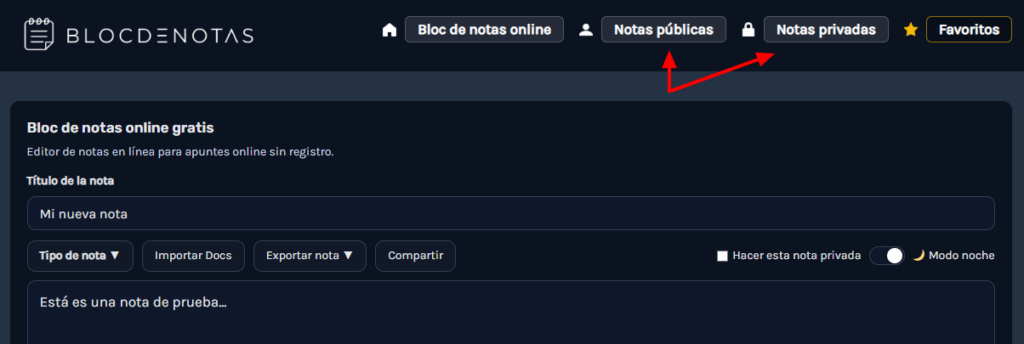
Al acceder a la web verás el editor principal del bloc de notas, desde ahí puedes empezar a crear una nota nueva escribiendo directamente el título y el contenido que desees.
En la parte superior encontrarás el menú principal, desde donde podrás acceder a tus notas públicas y a tus notas privadas.
2. Escribe el título de tu nota y añade contenido
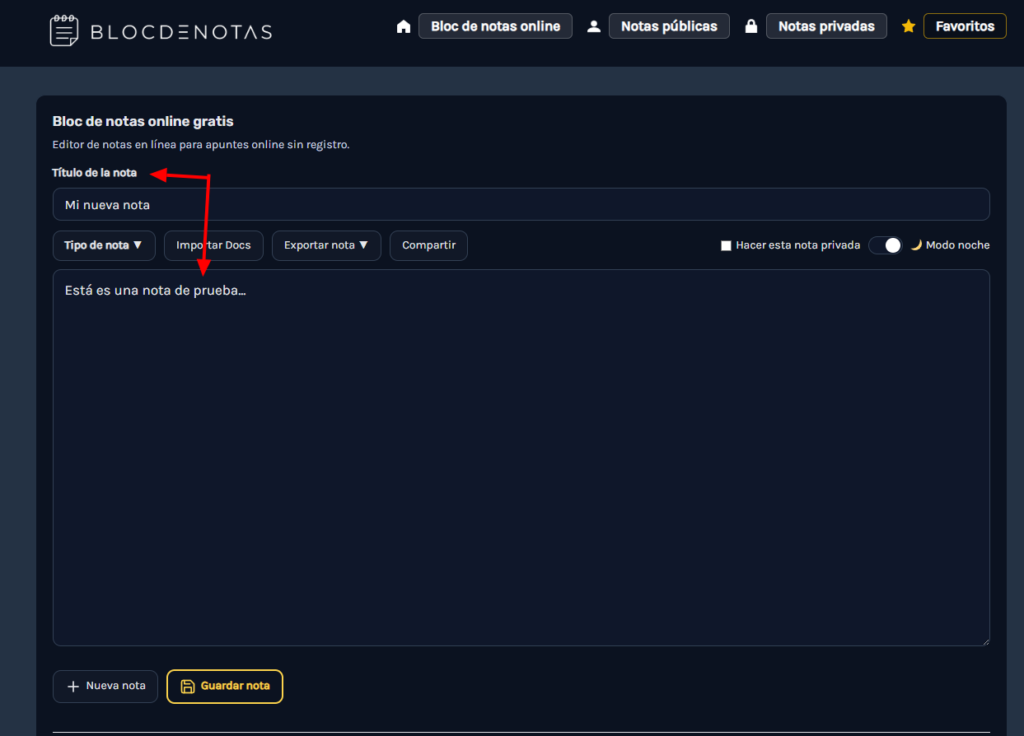
Lo primero que debes hacer es escribir un título en el campo (Título de la nota).
Este título te ayudará a identificar la nota más adelante cuando la guardes, la busques o la abras desde notas públicas o privadas.
Debajo del título encontrarás el área principal donde puedes escribir el contenido de tu nota.
Puedes usar este espacio para apuntar ideas, recordatorios, textos largos, tareas, códigos, apuntes o cualquier información que quieras guardar.
Por último, no olvides guardar tu nota, aunque no debes preocuparte, ya que lo que pongas se guarda con tu cookie, así que si cierras la página sin querer, el texto seguirá guardado 😊
3. Elige el tipo de nota
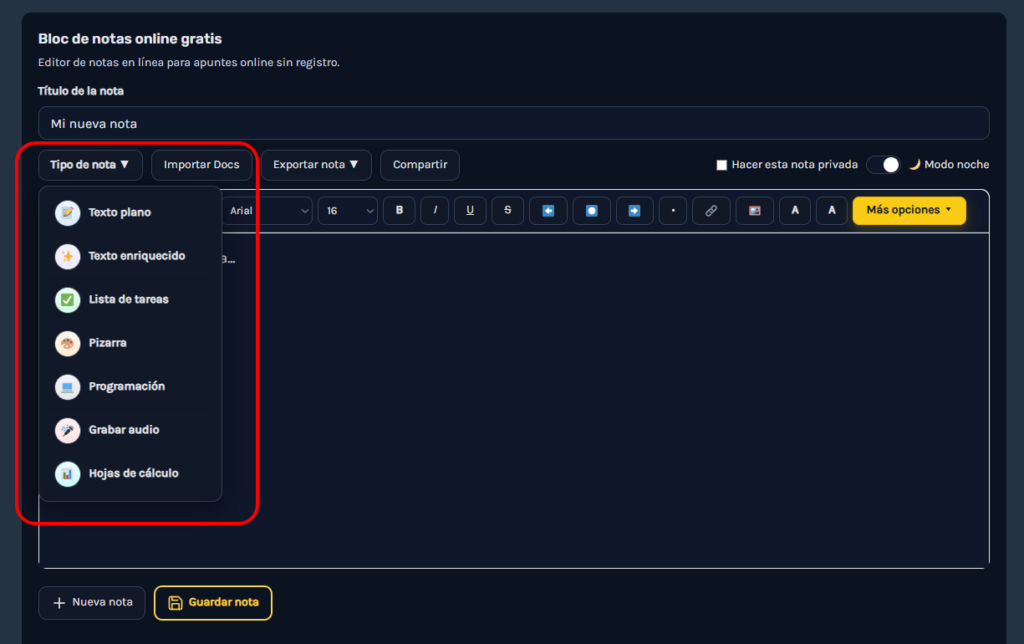
Lo bueno de nuestra herramienta es que te ofrece diferentes herramientas útiles para apuntar tus notas, así que si quieres guardar documentos complejos, notas de audio, listas de tareas o cualquier otra cosa podrás hacerlo sin ningún tipo de problema.
- Notas de texto plano: Este modo está pensado para quienes quieren guardar información sin formatos avanzados, de forma limpia, rápida y directa.
- Editor de texto enriquecido: Permite dar formato al contenido de la nota, cambiar fuentes, tamaños, colores, añadir negritas, enlaces, imágenes y otros elementos visuales.
- Lista de tareas: Sirve para crear tareas con título y descripción, marcarlas como completadas o eliminarlas cuando ya no las necesites.
- Pizarra: Permite dibujar directamente desde el navegador usando lápiz, formas, colores, grosor del trazo, relleno y fondo.
- Programación: Está pensado para escribir y organizar código en diferentes lenguajes como PHP, JavaScript, Python, HTML, CSS, JSON, SQL o Bash.
- Notas de audio: Permite grabar notas de voz desde el navegador y guardarlas junto con texto, resumen o transcripción.
- Hojas de cálculo: Permite crear tablas rápidas para presupuestos, listados, cuentas simples o pequeñas bases de datos.
4. Guarda tu nota
Cuando termines de escribir, pulsa Guardar nota para que tus apuntes queden guardados correctamente.
Así podrás cerrar la página y volver otro día para consultar tu nota, editarla o seguir trabajando en ella cuando lo necesites.
Cuando la guardes, puedes pulsar perfectamente y con tranquilidad en + Nueva nota para apuntar otras cosas de tu interés.

5. Comparte, importa o exporta tus notas cuando lo necesites
Además de escribir y guardar tus apuntes, el bloc de notas también te permite mover tu información de una forma sencilla. Puedes compartir una nota con otra persona, importar documentos para trabajar con ellos o exportar tus apuntes para guardar una copia en tu dispositivo.
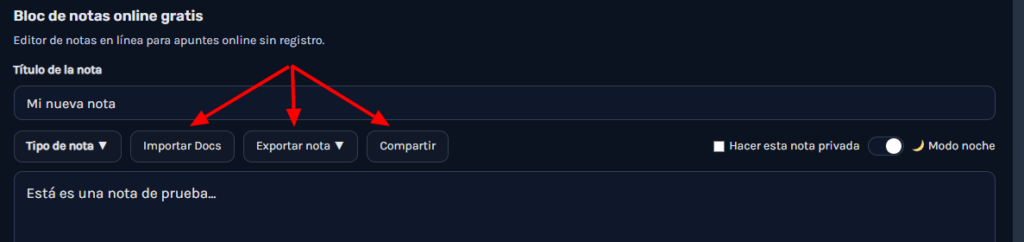
Si pulsas el botón Compartir, la herramienta generará un enlace que podrás copiar y enviar. Esto es útil cuando quieres pasar una nota a otra persona sin tener que copiar todo el texto manualmente.
También puedes usar la opción Importar Docs si ya tienes contenido en un archivo y quieres cargarlo dentro del editor. De esta forma puedes continuar trabajando en tus documentos desde el bloc de notas online.
Por último, con Exportar nota podrás descargar tus apuntes para conservarlos fuera de la web, tener una copia de seguridad o guardarlos en tu ordenador.
6. Gestiona tus notas públicas, privadas y favoritas
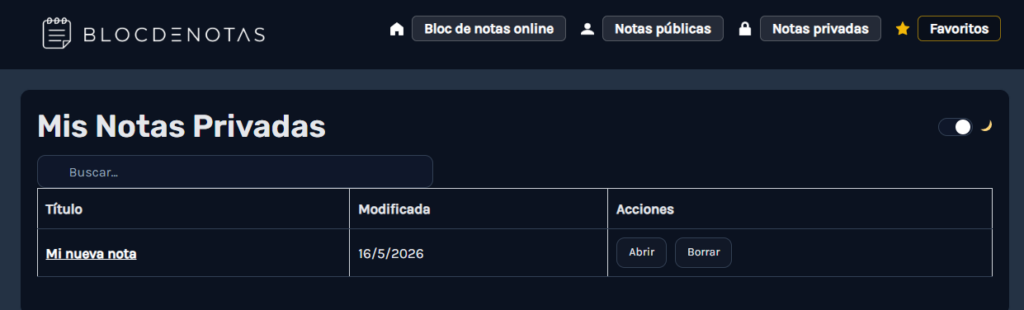
Una vez que empieces a guardar notas, podrás encontrarlas fácilmente desde el menú superior. La web separa tus apuntes en diferentes apartados para que puedas tenerlo todo más ordenado y acceder rápido a lo que necesitas.
En Notas públicas podrás ver las notas que has guardado sin contraseña, esta sección es útil para apuntes normales, ideas rápidas, listas o cualquier contenido que no necesite protección especal.
Si prefieres guardar información más personal, puedes usar las Notas privadas, al marcar una nota como privada, la web te pedirá una contraseña maestra para proteger el contenido y evitar que pueda abrirse sin permiso.
7. Personaliza el bloc de notas a tu forma de trabajar
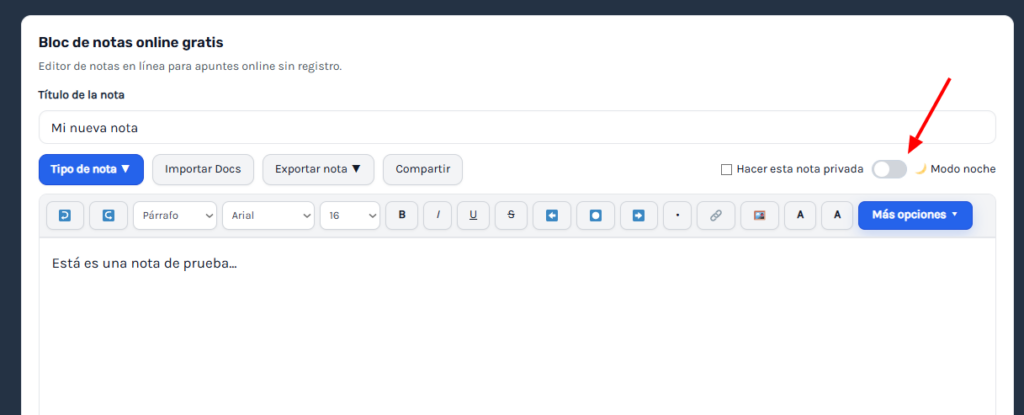
No todas las personas escriben de la misma manera, por eso el bloc de notas incluye varias opciones para adaptar el editor a tus gustos y necesidades. Puedes trabajar con un diseño más simple, cambiar el aspecto del texto o activar el modo noche cuando prefieras una pantalla más oscura. A mi personalmente me gusta más el modo oscuro por temas de vista, pero, esto lo podrás personalizar a tu gusto.
El modo día y modo noche te permite cambiar rápidamente entre una vista clara y una vista oscura, esto viene muy bien si vas a escribir durante bastante tiempo o si prefieres reducir el brillo de la pantalla.
También puedes personalizar tus apuntes usando diferentes fuentes, tamaños y colores. Así tus notas pueden ser más fáciles de leer, más visuales y mejor organizadas, sobre todo cuando estás preparando textos largos, ideas importantes o contenido que quieres revisar más tarde.
Además, si estás usando el editor enriquecido, puedes añadir elementos como imágenes, enlaces, listas o estilos de texto para que tus notas no sean solo texto plano, sino documentos más completos y cómodos de consultar.
8. Usa herramientas especiales según lo que quieras apuntar
Además de escribir notas normales, también puedes usar el bloc de notas para trabajar con contenidos más específicos. Por ejemplo, puedes crear listas de tareas, dibujar ideas en una pizarra, escribir código, grabar audios o preparar pequeñas tablas cuando necesites organizar datos.
Si quieres organizar pendientes, la opción de lista de tareas te permite añadir elementos y marcarlos cuando los completes, esto es muy útil para compras, trabajos, rutinas, ejercicios o cualquier lista que quieras tener a mano.
La pizarra viene muy bien cuando necesitas explicar algo de forma visual, hacer un esquema rápido o dibujar una idea sin complicarte. También puedes usar el modo de programación si lo que quieres guardar es código en lenguajes como HTML, CSS, JavaScript, PHP, Python, SQL o JSON.
Y si prefieres guardar información de otra manera, puedes usar las notas de audio para grabar ideas con tu voz o las hojas de cálculo para crear tablas simples, listados, presupuestos o datos organizados por filas y columnas.
9. Usa tus notas privadas y copias de seguridad con cabeza
Si vas a guardar información importante, lo mejor es usar la opción de nota privada, así el contenido queda protegido y solo se podrá abrir usando la contraseña maestra que hayas configurado.
Es importante que guardes bien esa contraseña, porque será la que te permitirá acceder a tus notas privadas más adelante. Para apuntes personales, ideas importantes, datos de trabajo o contenido que no quieres dejar visible, esta función es la más recomendable.
También es buena idea usar la opción de exportar nota cuando tengas un apunte importante, de esta forma podrás guardar una copia en tu ordenador y evitar perder información si cambias de navegador, limpias los datos del sitio o necesitas conservar el contenido fuera de la web.
10. Elige cada función según el tipo de apunte que quieras crear
La ventaja de este bloc de notas online es que no sirve solo para escribir texto, puedes adaptarlo según lo que necesites en cada momento: una nota rápida, una lista de tareas, una explicación visual, una tabla, un audio o incluso un fragmento de código.
Para ideas rápidas o recordatorios, el modo de texto plano es suficiente, si quieres preparar un contenido más completo y ordenado, el editor enriquecido te dará más opciones para cambiar estilos, añadir enlaces, imágenes o destacar partes importantes.
Al final, la idea es que puedas usar una sola herramienta para diferentes formas de tomar notas, sin depender de varios programas distintos y sin complicarte cada vez que quieras guardar algo.
Espero que le guste nuestra herramienta y que le puedas dar mucho uso.
Empieza a apuntar notas online
Ya no tienes ningún motivo para guardar tus notas en línea completamente gratis